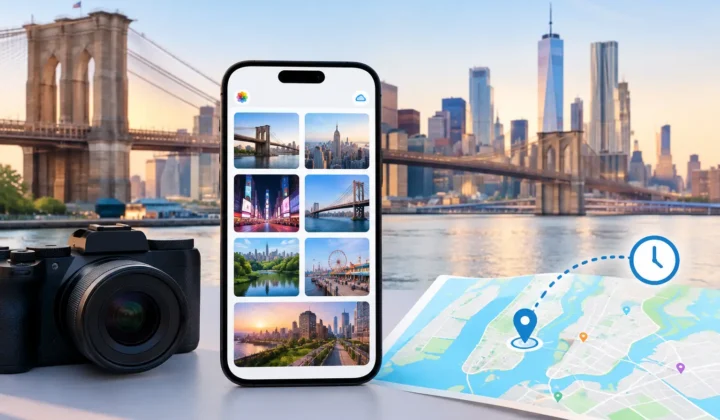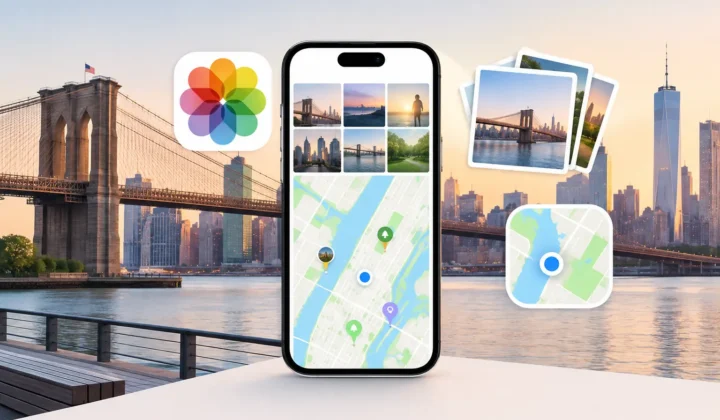
カメラの時計が5時間ずれていると、完璧に記録されたはずの旅行が支離滅裂に見えてしまいます。朝食が空港到着より後に現れ、夕日が昼食より前に並び、2台のカメラで撮った写真がうまく一致しません。カメラ写真の誤ったタイムスタンプを修正する際、目的は日付フィールドの数字を変えることではありません。ライブラリに新たな問題を生まずに、実際の撮影順序を取り戻すことです。
これが特に重要になるのは、カメラファイルが他のメタデータの根拠として使われる場面です。写真の撮影時刻は、GPSを持たない画像の位置をgeotagged済みのiPhone写真との時間的な前後関係から推定する際に役立ちます。その時刻が誤っていると、位置の提案も誤ったものになりかねません。まず時計を修正することで、混乱したtimeline barを正直に見直せる状態に整えられます。
まず、実際に誤っている時刻を特定する
写真にはいくつかの日付情報が含まれます。通常、重要なのはカメラファイルのメタデータに格納された撮影タイムスタンプで、DateTimeOriginalと呼ばれることが多い項目です。ファイルのインポート日、ダウンロード日、編集日、またはApple Photosへの追加日とは異なります。
まず、独立した手がかりで内容を確認できる写真と、カメラの写真を複数枚比較します。出発案内板、レストランの領収書、結婚式のセレモニー、あるいは直後に撮られたスマートフォンの写真は、有効な基準になります。曖昧な1枚だけを根拠に修正値を決めないでください。1つの比較が誤っていると、撮影全体が間違った方向にずれてしまいます。
一定のパターンを探してください。Canon、Nikon、Sony、Fujifilmのカメラから取り込んだ画像がすべてちょうど4時間早い場合、カメラの時計が別のタイムゾーンに設定されている可能性が高いと考えられます。差が数カ月かけて徐々に広がっている場合は、カメラの時計がdriftしているのかもしれません。カードの一部だけが誤っている場合は、旅行中に時計が変更されたことも考えられます。
一定のoffsetであれば比較的安全に修正できます。不規則なパターンには、より慎重な対応が必要です。
clock offsetとタイムゾーンの動作を区別する
カメラが意図した現地時刻を記録していても、タイムスタンプが誤っているように見えることがあります。旅行が典型的な原因です。専用カメラはタイムゾーンを持たない単純な現地時刻を記録することが多く、スマートフォンはタイムゾーン情報を持ち、端末の現在設定に従って写真を表示します。ライブラリに取り込まれた後、同じ瞬間に撮られた2枚が何時間も離れて表示されることがあります。
何かを変更する前に、修正後の時刻が何を表すべきかを決めてください。撮影した瞬間の現地時刻なのか、タイムゾーンをまたいで揃えた絶対時刻なのかです。多くの個人写真ライブラリでは、時系列の一貫した順序が実用上の優先事項です。旅行アーカイブの場合は、撮影地の現地時刻を保持することにも意味があります。
普遍的な答えはありません。大切なのは、関連する写真のセットに対して1つの明確なルールを適用することです。個別に写真を修正して、timeline barがなんとなく整合しているように見せることとは異なります。
記憶だけでなく、anchor写真を活用する
最も信頼できるanchorは、確実なタイムスタンプと既知の文脈を持つ写真です。カメラ画像の隣で撮られたiPhone写真は有効です。同じ散歩、食事、または撮影地点からのgeotagged画像も同様です。時刻だけでなく、写っている内容も比較してください。似たコマ間の4分の差は通常の撮影ペースを反映している場合があります。6時間の差は時計またはタイムゾーンの問題を示している可能性が高いです。
可能であれば、提案する調整値を撮影の冒頭・中間・末尾で検証してください。マイナス4時間の修正で3つのセクションすべてが既知のイベントと一致するなら、それは有力な根拠になります。午前中は合うが夕方が崩れる場合は、そこで止めてセットをより小さなgroupに分けてください。
場所で整理する前に、元に戻せる修正を行う
タイムスタンプの修正は確認・取り消しが可能な状態で行う必要があります。これは既存のApple Photosライブラリでは特に重要です。日付の変更は「思い出」、並び順、日付ベースのアルバム、および関連画像の見かけ上の順序に影響を及ぼす可能性があります。
1台のカメラ、1つの旅行、または連続した1回の撮影セッションという明確なgroupで作業してください。少数の写真が順番どおりでないからといって、1年分の写真をすべて選択することは避けてください。カメラはバッテリー交換後にリセットされたり、別の人に渡されたり、時計を更新しないまま複数の旅行で使われたりすることがあります。
変更を適用する前に、元の期間と提案するoffsetをメモしておいてください。例:「FujifilmアイスランドTrip、6月4日〜11日、カメラの時計が3時間進んでいる。」このシンプルな記録は、後から見直す際に非常に役立ちます。複数台のカメラが関わっている場合はなおさらです。
その後、timeline bar順で結果を確認してください。修正された画像は、スマートフォンの写真や他の既知のanchorの周囲に自然に収まるはずです。現地に向かったフライトよりも前に現れたり、ライブラリの他の写真が美術館訪問を示している時間帯に自宅にいる状態になってはいけません。
Photo Geotagはこの順序付けを装飾ではなく証拠として扱います。camera clock offsetが検出されると、geotagされていないカメラ画像と近傍のgeotagged anchorとの関係を確認できるよう提示します。timeline bar上で近くにあるからといって、アプリが位置を作り出すことはありません。
位置情報を求める前に時計を修正する
タイムスタンプの誤りとGPSメタデータの欠如は、しばしば同時に起こります。専用カメラにはGPS受信機がない場合が多い一方、直前または直後に撮られたiPhone写真は確実な位置情報を持っています。両者の時刻が揃っていれば、隣接するスマートフォン写真がカメラ画像に対する合理的な位置の提案を支えられます。
ただし、時刻の近さだけでは証拠にはなりません。geotagged写真の2分後に撮られたカメラ画像は、視覚的な文脈が一致しtimeline barが連続しているなら、同じ登山口に属すると合理的に判断できます。しかし6時間後のカメラ画像は、最も近い位置情報というだけで、その場所を引き継ぐべきではありません。
これが、一括自動化よりもgroupでの確認が安全な理由です。有用なワークフローは、anchor写真、時間のギャップ、提案された位置、および確信度を示す必要があります。さらに、位置を手動で編集したり、提案を完全に断ったりする余地も残すべきです。
修正されたタイムスタンプを、すべての位置情報の欠落を埋める許可と捉えないでください。それはただ、手元の証拠をより正確に評価できる状態にするものです。
個別の対応が必要なよくあるケース
固定の単一offsetが最もシンプルなケースですが、実際のライブラリがそれほど整然としていることはほとんどありません。以下の状況では、それぞれ別の対応が必要です。
- サマータイムの切り替え:季節の時計変更の前はカメラが正確でも、変更後は1時間ずれる場合があります。全期間に同じoffsetを適用するのではなく、切り替え時点で写真を分けてください。
- 複数台のカメラ:機器ごとに誤差が異なることがあります。カメラモデルまたはインポートバッチでファイルを分類し、各時計を個別に検証してください。
- スキャンしたプリント:スキャン日は元の写真が撮影された日ではありません。元の日付が大まかにしかわからない場合は、正確な時刻を作り出すのではなく、控えめな日付を使用してください。
- メッセージアプリやAirDropのコピー:AirDropで取り込んだ写真など、受信または保存した画像には撮影日ではなく転送日が表示されることがあります。何かを変更する前に、元のメタデータが保持されているかどうかを確認してください。
- 長時間のイベント:結婚式、コンサート、終日のハイキングなどでは、カメラの時計が一定でも撮影場所が変わることがあります。時刻の修正は、すべての画像を1つの位置groupにまとめることを意味しません。
元のストーリーを守る
最良のタイムスタンプ修正は、ほとんど目に見えません。修正後は、写真が本来あるべき場所に自然に並びます。カメラのフレームがスマートフォンのスナップショットと並び、移動の日程が自然な順序になり、位置情報の確認が根拠のある証拠に基づいて行えます。
記録が裏付けられない精度を無理に出そうとすることは避けてください。スキャンした家族写真が1987年の夏に撮られたとわかっていても、日付まではわからない場合、その不確実性を保持することの方が、都合のよい午後を割り当てるよりも誠実です。2つのclock offsetの候補が同程度に妥当である場合は、見栄えの良いマップが得られる方を選ぶのではなく、anchorをさらに見直してください。
写真ライブラリは単なる整理システムではありません。それは、思い出がどこで、どの順序で生まれたかの記録です。あらゆる修正に、そこに加わるだけの十分な根拠を与えてください。