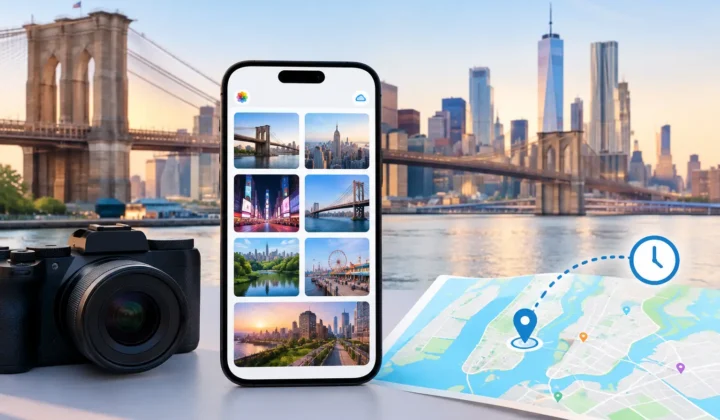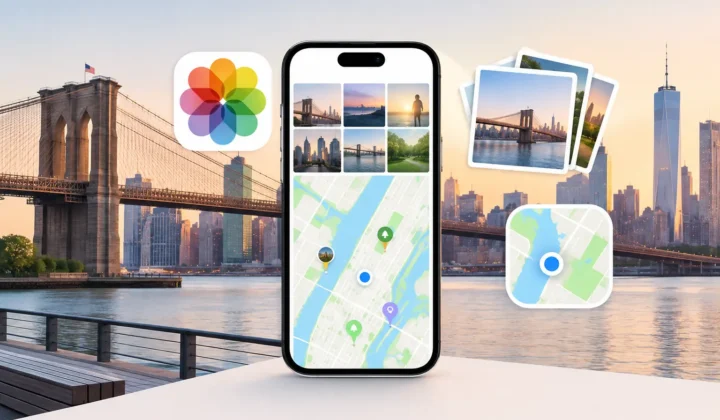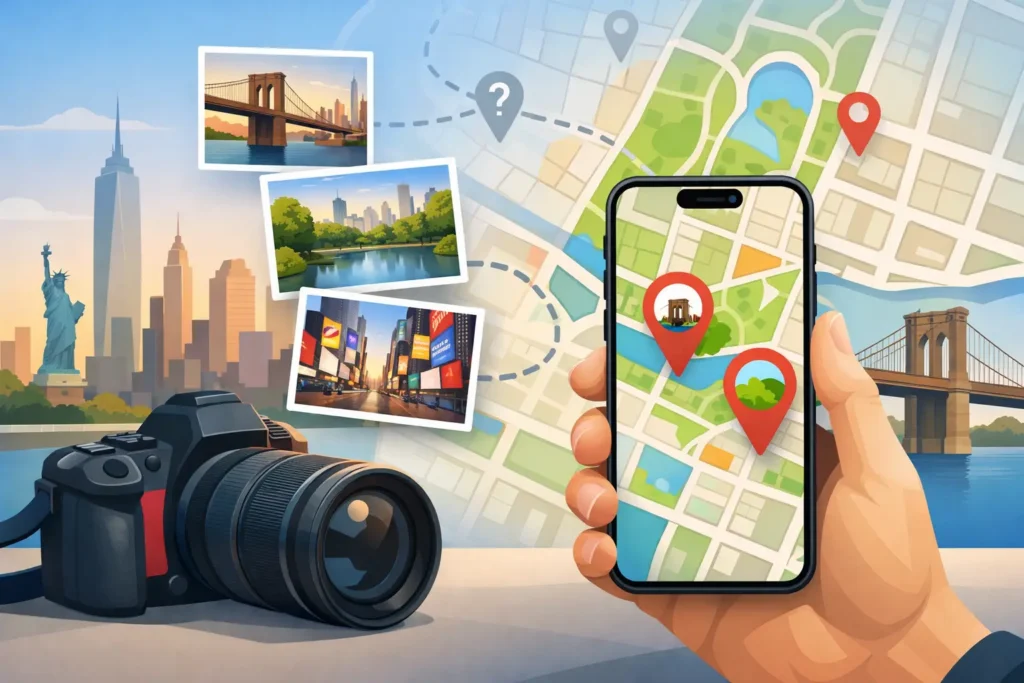
Canonの写真は、シャッターを押した瞬間を秒単位で覚えていながら、どこで撮ったかはまったく覚えていないことがあります。その空白が目につくのは後になってからです。家族旅行の写真が地図上に散らばっていたり、風景写真を場所で探せなかったり、読み込んだRAWファイルがApple Photosライブラリのほかの写真の流れから取り残されていたりするのです。
GPSデータなしでCanon写真をジオタグするには、それらしいピンを立てるだけでは足りません。未タグのカメラ画像と既知の場所を結びつける根拠がいりますし、不確かなケースを黙って埋めるのではなく見える形にするワークフローもいります。たいていの個人ライブラリでは、近くで撮ったiPhone写真のタイムスタンプがいちばん強い出発点になります。
Canon写真に位置情報がないことが多い理由
多くのCanonカメラは撮影時刻をEXIFメタデータに記録しますが、GPS受信機は内蔵していません。位置情報機能のあるモデルでも、GPSがオフだったり、接続が取れなかったり、屋内で撮っていたりすれば、使える位置は記録されないことがあります。カードリーダーで読み込んだところで、カメラが書き込まなかった位置情報が生まれるわけでもありません。
撮影の時点では、位置情報がなくても困るとは限りません。困るのは、あのビーチや美術館、あの街並み、親戚の家をApple Photosで探したくなったときです。日付で絞り込むことはできても、写真を地図の上に置くことはできません。
実際の問いは、位置情報を割り当てられるかどうかではありません。どんな画像にも、どこかしらは割り当てられます。問いは、手元の証拠がその割り当てを裏付けるかどうかです。
推測ではなく、アンカーから始める
アンカーとは、Canon写真の撮影時刻の近くに撮られた、場所のわかっている写真のことです。多くは同じ外出で撮ったiPhoneの写真がこれにあたります。別のカメラで撮ったジオタグ済みの画像や位置情報のログ、ライブラリ内で手動で確認済みの地点でも構いません。
例を挙げましょう。午前10時14分に登山口でiPhoneの写真を撮り、10時16分から10時28分の間にCanonで10枚撮影し、10時31分に湖の展望台でまたiPhoneの写真を撮ったとします。Canonの10枚は、同じ立ち寄り先か、そのルート上の短い移動に対応している可能性が高いでしょう。これは役に立つ根拠です。ただし登山口と展望台が遠く離れているなら、やはり確認は要ります。
一方で、午後2時のCanon写真が、午前9時のホテルと午後8時の遠く離れたレストランで撮ったiPhone写真に挟まれているケースはどうでしょう。その中間にピンを立てるのは、推論ではなく作り話です。丁寧なシステムなら、もっと確かな文脈が得られるまで、その写真を未配置のままにしておくはずです。
まずカメラの時計を確認する
時刻に基づくジオタグは、複数の時計が同じ話を語れる程度に揃っていることが前提です。Canonカメラの時計は数分ずれていることがよくあり、電池交換や時差のある地域への移動、夏時間の切り替えのあとは特にそうです。自宅で静かな午後を過ごしているなら1分のずれは気になりませんが、1時間のうちにいくつもの場所を回ったときには大きく響きます。
繰り返されるずれのパターンを探してください。Canon写真が対応するiPhone写真より決まって47分前に並ぶなら、位置情報を評価する前にカメラの時刻関係を直します。同じ一群の中でずれが変わるなら、一つの修正で押し通してはいけません。複数回の読み込みや、途中でリセットされた時計、別のボディで撮った写真が混ざっているのかもしれません。
よくできたワークフローは、食い違いを片っ端から位置情報の問題として扱うのではなく、このパターンを検出します。まず時刻を揃え、それから位置情報の根拠を見直してください。
Canon写真をジオタグするための確認可能なワークフロー
いちばん安全な進め方は「スキャン」「確認」「適用」の3段階で、それぞれに違う目的があります。
既知の場所の間にある未タグ画像をスキャンする
まず、位置情報メタデータのないCanon写真を特定し、ジオタグ済みの写真と並べてタイムラインバーで眺めます。扱う単位は、たいてい1枚のファイルではなくグループです。2時間の散歩で撮った80枚のCanon写真は、近くのiPhone写真をアンカーとして見えるようにしたうえで、文脈の中で評価すべきものです。
短い間隔は、とても多くを語ってくれます。未タグのCanonの連写が、同じカフェで撮った2枚のジオタグ済みiPhone写真の間のわずか4分に収まっているなら、根拠は強固です。一方、6時間の間隔には、ドライブやフライト、いくつもの立ち寄り先、あるいは何も起きていない時間が入っているかもしれません。タイムラインバーの縮尺が大事なのは、大きな不確実性が実際より小さく見えてしまうのを防ぐためです。
提案された位置情報を確認する
何かを書き込む前に、写真に写っているものと提案を突き合わせてください。建物の様式や地形、天候、出来事はアンカー画像と合っていますか?提案された写真は一か所にとどまった場面のものですか?それともグループの途中で場所が変わっていますか?駅で始まって公園で終わる一連の写真なら、全体に一つのピンを付けるのではなく分割してください。
確信度ははっきり示されるべきです。確信度の高い提案は、Canonの一連の写真の前後に時刻の近い一致するアンカーがあることで支えられます。確信度の低い提案は、近くのアンカーが一つしかないか、時間差が大きい場合です。確信度が低いのは、急げという合図ではありません。見直すか、手動で調整するか、位置情報なしのままにしておくための誘いです。
Photo Geotagは、この区別を中心に設計されています。デバイス上で位置情報の根拠を分析し、関連する未タグ画像をグループにまとめ、確認用の提案を表示します。正当化できない確信ありげなピンを描くことも、推測を黙って適用することもありません。
承認した位置情報だけを適用する
グループの内容が正しければ、そのグループに位置情報メタデータを適用します。提案が惜しいけれど正確ではないなら、適用する前に位置情報を編集してください。根拠が足りなければ飛ばします。信頼できる場所だけが部分的に付いたライブラリのほうが、作り物の精度で埋め尽くされたライブラリより価値があります。
大量の読み込みを初めて整理するときは、範囲を絞ってください。1日分、1旅行分、1イベント分ずつ確認すれば、カメラ時計のオフセットの間違いに気づきやすくなり、一日のある時間帯の位置情報が別の時間帯に持ち越されるおそれも減ります。
他の方法が有効なケース
タイムスタンプからの推定だけが選択肢ではありません。ハイキングやドライブ中に専用のGPXトラックを記録していたなら、Canonの撮影時刻をそのトラックに合わせることで、かなり高い精度が得られます。ルート上にiPhone写真が少ないときに特に有効です。ただし制約は同じで、カメラの時計が正確であること、そしてトラックが該当する時間帯を覆っていることが必要です。
古いカメラからの読み込みや屋内での撮影、近くにジオタグ済みのアンカーがないイベントには、手動での配置が最善であることが多いものです。位置情報はイベントや会場の単位で適用し、すべてのコマに固有の正確な座標があるふりはしないでください。大きな美術館の中で撮った写真は、その美術館とは正確に結びついていても、特定の展示室と結びついているわけではありません。
いくつもの都市を巡る旅行では、方法を組み合わせてください。記録が充実している区間はタイムスタンプの根拠に任せ、移動の場面は手動で確認し、はっきりしない期間は別の手がかりが出てくるまで放っておきましょう。あとで見つかったレシートやメッセージ、写真が、欠けていた文脈を補ってくれるかもしれません。
取り戻そうとしている文脈を守る
位置情報メタデータからは、日々の行動パターンや自宅、学校、移動の記録が読み取れてしまうことがあります。正確さだけでなく、作業をどこで行うかについても慎重になるべき理由がここにあります。長年分の個人写真のスキャンを許す前に、そのツールがアップロードやアカウント作成、ネットワーク上での処理を必要とするかどうかを確かめてください。
デバイス上のワークフローなら、確認作業はすでに自分の管理下にあるライブラリのそばで行えます。判断の過程も追いやすくなります。アンカーを見て、時間差を調べ、提案を変え、あとでもっと良い根拠が見つかれば編集を取り消せます。
Canonのファイルがライブラリの中で居場所を取り戻すのに、GPS受信機は要りません。必要なのは十分な文脈と、正直な確信度の物差し、そして記憶を地図に置く前のあなた自身の承認です。