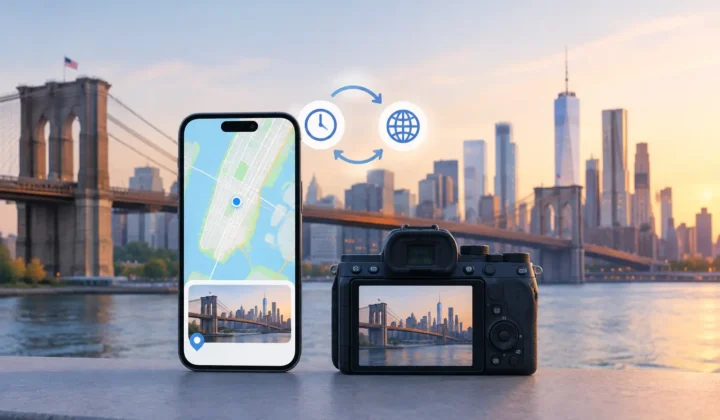
Una libreria fotografica può contenere migliaia di volti, date e momenti speciali, eppure perdere il dettaglio che rende un ricordo ritrovabile: il luogo in cui è stato vissuto. Imparare a organizzare le foto per posizione non significa costruire un ulteriore sistema di archiviazione, ma assicurarsi che la libreria esistente disponga dei metadati di posizione necessari.
Apple Photos fa già gran parte del lavoro di organizzazione quando una foto ha una posizione valida. È in grado di collocare le immagini su una mappa, raggrupparle per città o paese e far riemergere un viaggio di anni prima con una semplice ricerca. La parte difficile è il divario tra ciò che si ricorda e ciò che il file sa. Stampe digitalizzate, immagini salvate da messaggi, trasferimenti via AirDrop, foto in ambienti chiusi e scatti da fotocamere prive di GPS possono arrivare tutti senza una posizione associata.
Il flusso di lavoro corretto preserva la comodità dell’organizzazione automatica senza trasformare ogni segnaposto mancante in un’occasione per indovinare.
Parti dai dati di posizione già presenti nella libreria
Prima di apportare qualsiasi modifica, osserva ciò che Apple Photos riesce già a identificare. Apri la vista Luoghi e passa dalle grandi regioni della mappa ai singoli raggruppamenti. Cerca una città, un monumento, una regione o un paese che sai essere presente nella tua libreria. Quindi confronta la mappa con un viaggio o un evento che conosci bene.
Questo stabilisce due fatti utili. Primo, mostra dove la libreria è già ben documentata. Secondo, rivela il tipo di lacune con cui hai a che fare. Poche foto mancanti in un pomeriggio altrimenti completo sono un problema diverso da un’intera cartella importata da una fotocamera senza informazioni GPS.
Evita di cominciare creando album manuali con il nome di ogni destinazione. Gli album possono essere utili per un progetto specifico, ma non sostituiscono i metadati di posizione. Un album “Milano” gestito manualmente non è di alcun aiuto quando vuoi cercare sulla mappa, sfogliare un intervallo di date attorno a un viaggio o individuare un’immagine che appartiene a più di una storia. Una foto correttamente georeferenziata può comparire ovunque sia pertinente, senza bisogno di essere copiata in cartelle separate.
Capisci quando una posizione è giustificata
Un timestamp da solo non prova la posizione. Né una foto vicina la certifica sempre. La solidità della prova dipende dall’intervallo di tempo tra le posizioni note, dalla distanza in gioco e dalla coerenza della sequenza.
Immagina due foto georeferenziate scattate nella stessa via alle 14:00 e alle 14:04. Un’immagine non taggata alle 14:02 appartiene probabilmente alla stessa zona, soprattutto se tutte e tre sembrano far parte della stessa passeggiata. È una proposta ragionevole da verificare.
Considera ora una foto non taggata tra immagini scattate alle 9:00 a Roma e alle 15:00 a Milano. Potrebbe esserci una plausibile storia di viaggio, ma non esiste una base solida per individuare un segnaposto preciso. Forse sai dove è stata scattata quella foto. Il software no. La distinzione è importante perché una posizione errata può essere più difficile da notare in seguito rispetto a una mancante.
Per questo motivo, organizza per livelli di affidabilità anziché trattare tutte le lacune allo stesso modo. Le foto supportate da posizioni vicine e coerenti possono essere esaminate come un group. Le immagini con prove deboli o contraddittorie dovrebbero rimanere senza posizione finché non è possibile verificarle manualmente. Un campo posizione vuoto è un metadato onesto.
Come organizzare le foto per posizione senza lavoro manuale ripetitivo
Il processo più efficiente parte dalle prove più solide e si allarga progressivamente. Inizia dai periodi in cui gli anchor di posizione sono già presenti, come una foto iPhone prima e dopo un gruppo scattato con una fotocamera dedicata. Poi affronta interi viaggi, eventi familiari e collezioni digitalizzate in cui è la tua conoscenza diretta a supplire al contesto mancante.
Usa le date come primo strumento di organizzazione
Le date trasformano una libreria voluminosa in finestre gestibili. Individua il giorno di una vacanza, un evento o un’importazione da fotocamera. Cerca subito prima e dopo la sequenza non taggata le foto scattate con un telefono con i servizi di localizzazione attivi. Queste immagini vicine e georeferenziate sono gli anchor.
Non dare per scontato che il timestamp della fotocamera sia corretto. Le fotocamere dedicate vanno spesso in drift dopo un cambio di batteria, un viaggio attraverso fusi orari o l’ora legale. Uno scarto di un’ora può far sembrare una giornata correttamente ordinata come una sequenza di prove incoerenti. Un errore maggiore può far apparire la sequenza della fotocamera come se appartenesse tra foto del telefono del tutto estranee.
Verifica un camera clock offset ricorrente confrontando momenti riconoscibili catturati con entrambi i dispositivi: lo stesso pasto, locale, persona o scena. Se la fotocamera è costantemente in anticipo o in ritardo, correggi la relazione temporale prima di usare i timestamp per dedurre le posizioni. Non si tratta di una pulizia estetica: cambia il fatto che una posizione proposta sia giustificata o meno.
Esamina i group, non le singole immagini
Il lavoro di georeferenziazione diventa noioso quando ogni immagine richiede la stessa decisione. Diventa più sicuro quando le foto correlate vengono presentate insieme alle prove che le collegano.
Un group di revisione utile potrebbe contenere 40 immagini scattate con la fotocamera durante una visita di due ore a un museo, collocate tra foto del telefono tutte georeferenziate nel museo. Puoi valutare la timeline, esaminare le foto anchor e decidere se l’intero group appartiene a quel luogo. Se alcune immagini provengono chiaramente da un pranzo dall’altra parte della città, separale anziché forzare il gruppo in un’unica posizione.
Photo Geotag utilizza questo approccio per analizzare una libreria Apple Photos esistente alla ricerca di immagini non taggate tra anchor georeferenziati. Propone posizioni raggruppate per la revisione, mostra stati di affidabilità espliciti e non scrive silenziosamente un segnaposto che non riesce a giustificare. L’elaborazione avviene interamente sul dispositivo, senza account, caricamenti sul cloud o elaborazione in rete delle tue foto personali.
Quel raggruppamento è prezioso anche se preferisci effettuare tu stesso ogni posizionamento finale. Riduce il lavoro ripetitivo preservando la domanda che conta: questa posizione appartiene a queste foto?
Aggiungi posizioni manuali dove la tua conoscenza è più solida
Alcune immagini non hanno anchor utilizzabili. Le vecchie stampe digitalizzate possono avere una data ma nessun elemento digitale vicino. Un salvataggio da WhatsApp può non conservare né un’ora di acquisizione affidabile né una posizione. In questi casi, la modifica manuale è il metodo corretto, purché si registri solo ciò che si riesce ragionevolmente a identificare.
Sii preciso quanto le prove ti consentono. Se sai che una foto è stata scattata alle Cinque Terre ma non su un sentiero specifico, usa la posizione più ampia anziché selezionare un segnaposto suggestivo ma incerto. Se sai solo che è stata scattata durante una gita in famiglia in Toscana, valuta di lasciare l’immagine senza posizione finché un parente, una didascalia su una stampa o una sequenza vicina non fornisca maggiori dettagli.
La precisione può essere utile, ma la falsa precisione non è organizzazione. È disinformazione con un segnaposto sulla mappa.
Costruisci una routine di revisione che protegga la libreria
I metadati di posizione cambiano il modo in cui le foto vengono trovate e condivise, quindi trattali come modifiche che meritano verifica. Lavora in sessioni brevi, idealmente un intervallo di date o un evento alla volta. Dopo aver applicato una posizione, torna alla mappa e alla timeline per assicurarti che il risultato si comporti come previsto.
Tieni d’occhio i segnali d’allarme più comuni: un raggruppamento che appare nella città sbagliata, una sequenza della fotocamera collocata un’ora prima delle corrispondenti foto del telefono, o una lunga sequenza assegnata a un unico segnaposto nonostante un evidente spostamento tra scene. Sono spesso indizi di un camera clock offset, un anchor debole, o un group che va suddiviso.
La reversibilità è fondamentale. Usa un processo che ti permetta di esaminare le modifiche proposte prima di applicarle e di annullare una decisione se prove successive la contraddicono. Questo è particolarmente importante per gli archivi di famiglia, dove un’ipotesi errata può ripetersi su centinaia di immagini digitalizzate.
Potresti anche voler separare l’accuratezza della posizione dalle scelte sulla privacy. Metadati accurati rendono più utile una libreria privata. Ma quando esporti o condividi una foto, decidi separatamente se il destinatario ha bisogno di sapere dove è stata scattata. Organizzare la propria raccolta non richiede di esporre la cronologia delle posizioni a chiunque.
Lascia che i luoghi migliorino il recupero dei ricordi, non li sostituiscano
Una volta che le posizioni sono affidabili, Apple Photos diventa più semplice da usare in modi che sembrano naturali anziché burocratici. Cerca una città e una data per trovare un viaggio specifico. Apri la mappa quando un nome ti sfugge. Sfoglia un quartiere per recuperare le foto che non sono mai finite in un album preferito.
L’obiettivo non è una mappa con un segnaposto su ogni immagine. È una libreria in cui le posizioni sono presenti quando sono supportate da prove, assenti quando non lo sono, e facili da correggere quando emergono informazioni migliori. Un segnaposto posizionato con cura può riportare un ricordo a portata di mano anni dopo. È un motivo sufficiente per posizionarlo con attenzione.