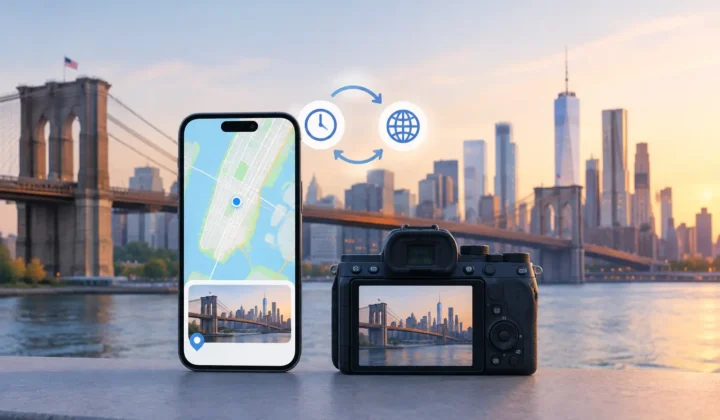
Uma biblioteca de fotos pode conter milhares de rostos, datas e momentos especiais e ainda assim perder o detalhe que torna uma memória encontrável: onde aconteceu. Aprender a organizar fotos por localização não é tanto uma questão de criar mais um sistema de pastas, mas sim de garantir que a biblioteca já existente dispõe dos metadados de localização que lhe faltam.
O Apple Photos já trata de grande parte da organização quando uma foto tem uma localização válida. É capaz de colocar imagens num mapa, agrupá-las por cidade ou país e recuperar uma viagem de anos atrás com uma pesquisa simples. A parte difícil é a diferença entre o que nos lembramos e o que o ficheiro sabe. Digitalizações de fotografias em papel, imagens guardadas de mensagens, transferências por AirDrop, fotos tiradas em interiores e imagens de câmaras sem GPS podem chegar todas sem qualquer localização associada.
O fluxo de trabalho certo preserva a comodidade da organização automática sem tratar cada localização em falta como uma oportunidade para adivinhar.
Comece pelos dados de localização já existentes na sua biblioteca
Antes de alterar qualquer coisa, veja o que o Apple Photos já consegue identificar. Abra a vista Locais e navegue entre regiões mais amplas do mapa e conjuntos individuais. Pesquise uma cidade, monumento, distrito ou país que saiba estar representado na sua biblioteca. Depois compare o mapa com uma viagem ou evento que conheça bem.
Isso estabelece dois factos úteis. Primeiro, mostra onde a sua biblioteca já está bem documentada. Segundo, revela o tipo de lacunas com que está a lidar. Umas poucas fotos em falta numa tarde caso contrário completa é um problema diferente de uma pasta inteira importada de uma câmara sem qualquer informação de GPS.
Evite começar por criar álbuns manuais com o nome de cada destino. Os álbuns podem ser úteis para um projeto específico, mas não substituem os metadados de localização. Um álbum mantido manualmente com o nome “Lisboa” não ajuda quando quer pesquisar num mapa, navegar por um intervalo de datas em torno de uma viagem ou localizar uma imagem que pertence a mais do que uma história. Uma foto corretamente geotagged pode aparecer onde for relevante sem ser copiada para pastas separadas.
Perceba quando uma localização é justificada
Um timestamp por si só não prova a localização. Uma foto próxima também não o prova necessariamente. A solidez da evidência depende do tempo entre as localizações conhecidas, da distância envolvida e de se a sequência faz sentido.
Imagine duas fotos geotagged tiradas na mesma rua às 14h00 e às 14h04. Uma imagem sem geotag às 14h02 pertence provavelmente à mesma área, sobretudo se as três fotografias parecem fazer parte do mesmo passeio. Essa é uma proposta razoável para revisão.
Agora considere uma foto sem geotag entre imagens tiradas às 9h00 no Porto e às 15h00 em Lisboa. Pode haver uma história de viagem plausível, mas não existe base sólida para definir um pino preciso. Talvez saiba onde a imagem foi tirada. O software não sabe. A distinção é importante porque uma localização incorreta pode ser mais difícil de detetar mais tarde do que uma localização em falta.
Por essa razão, organize por níveis de confiança em vez de tratar todas as lacunas da mesma forma. As fotos sustentadas por localizações vizinhas próximas e consistentes podem ser revistas em conjunto como um group. As imagens com evidências fracas ou contraditórias devem ficar sem localização até poder verificá-las manualmente. Um campo de localização vazio é metadado honesto.
Como organizar fotos por localização sem trabalho manual repetitivo
O processo mais eficiente parte das evidências mais claras para as menos claras. Comece pelos períodos em que os anchors de localização já estão presentes, como uma foto do iPhone antes e depois de um conjunto de imagens de uma câmara dedicada. Depois aborde viagens completas, eventos de família e coleções digitalizadas onde o seu próprio conhecimento fornece o contexto em falta.
Use as datas como primeiro instrumento de organização
As datas transformam uma biblioteca grande em janelas geríveis. Encontre o dia de umas férias, de um evento ou de uma importação de câmara. Veja imediatamente antes e depois da sequência sem geotag se existem fotos tiradas num telemóvel com os serviços de localização ativos. Essas imagens geotagged próximas são os anchors.
Não parta do princípio de que o timestamp da câmara está correto. As câmaras dedicadas sofrem frequentemente de drift após a substituição da bateria, viagens entre fusos horários ou ajustes de hora de verão. Um desfasamento de uma hora pode fazer com que um dia corretamente ordenado pareça uma evidência inconsistente. Um erro maior pode fazer com que uma sequência da câmara apareça a encaixar entre fotos de telemóvel completamente sem relação.
Verifique se existe um camera clock offset repetível comparando momentos reconhecíveis captados com ambos os dispositivos: a mesma refeição, local, pessoa ou cena. Se a câmara estiver consistentemente adiantada ou atrasada, corrija a relação temporal antes de usar os timestamps para inferir localizações. Não se trata de uma limpeza cosmética. Isso muda se uma localização proposta é ou não justificada.
Reveja groups, não imagens isoladas
O trabalho de localização torna-se tedioso quando cada imagem exige a mesma decisão. Torna-se mais seguro quando as fotos relacionadas são apresentadas em conjunto com a evidência que as liga.
Um group de revisão útil pode conter 40 imagens de câmara captadas durante uma visita de duas horas a um museu, posicionadas entre fotos de telemóvel que estão todas geotagged nesse museu. Pode avaliar a timeline bar, inspecionar as fotos anchor e decidir se o group inteiro pertence àquele local. Se algumas imagens vieram claramente de um almoço noutro bairro, separe-as em vez de forçar o lote numa única localização.
O Photo Geotag usa esta abordagem para analisar uma biblioteca Apple Photos existente em busca de imagens sem geotag entre anchors com geotag. Propõe localizações agrupadas para revisão, apresenta estados de confiança explícitos — Certain, Likely, Uncertain e Manual — e não escreve silenciosamente um pino que não consegue justificar. O processamento é feito inteiramente no dispositivo, sem conta, envio para a nuvem ou processamento em rede das suas fotos pessoais.
Esse agrupamento é valioso mesmo que prefira fazer cada colocação final por si próprio. Reduz o trabalho repetitivo preservando a questão que realmente importa: esta localização faz sentido nestas fotos?
Adicione localizações manuais onde o seu conhecimento é mais sólido
Algumas imagens não têm quaisquer anchors utilizáveis. Digitalizações de fotografias antigas podem ter uma data mas nenhum vizinho digital. Uma imagem guardada do WhatsApp pode não conservar nem uma hora de captura fiável nem uma localização. Nestes casos, a edição manual é o método correto, desde que registe apenas o que consegue identificar com razoável certeza.
Seja tão preciso quanto a sua evidência permite. Se sabe que uma foto foi tirada na Serra da Estrela mas não num miradouro específico, use a localização mais abrangente em vez de selecionar um pino dramático mas incerto. Se só sabe que foi durante umas férias de família no Algarve, considere deixar a imagem sem pino até que um familiar, uma legenda numa cópia impressa ou a sequência envolvente forneçam mais detalhes.
A precisão pode ser útil, mas a falsa precisão não é organização. É desinformação com um marcador no mapa.
Crie uma rotina de revisão que proteja a biblioteca
Os metadados de localização alteram a forma como as fotos são encontradas e partilhadas, por isso trate-os como edições que merecem revisão. Trabalhe em sessões curtas, idealmente um intervalo de datas ou evento de cada vez. Depois de aplicar uma localização com Apply, volte ao mapa e à timeline bar para confirmar que o resultado se comporta como esperado.
Fique atento a sinais de alerta comuns: um conjunto a aparecer na cidade errada, um lote da câmara a cair uma hora antes das fotos de telemóvel correspondentes, ou uma longa sequência atribuída a um único pino apesar de haver deslocação evidente entre as cenas. Estes são frequentemente sinais de um camera clock offset, de um anchor fraco ou de um group que precisa de ser dividido.
A reversibilidade é importante neste contexto. Use um processo que lhe permita inspecionar as alterações propostas antes de as confirmar com Apply e fazer Undo a uma decisão se uma evidência posterior a contradizer. Isto é especialmente importante em arquivos de família, onde um pressuposto errado pode repetir-se por centenas de imagens digitalizadas.
Pode também querer separar a precisão de localização das escolhas de privacidade. Metadados precisos tornam uma biblioteca privada mais útil. Mas ao exportar ou partilhar uma foto, decida separadamente se quem a recebe precisa de saber onde foi tirada. Organizar a sua própria coleção não implica expor o seu historial de localizações a toda a gente.
Deixe os locais melhorar a pesquisa, não substituir a memória
Quando as localizações são fiáveis, o Apple Photos torna-se mais fácil de usar de formas que parecem naturais e não administrativas. Pesquise por cidade e data para encontrar uma viagem específica. Abra o mapa quando o nome de um lugar se esqueceu. Navegue por um bairro para recuperar fotografias que nunca chegaram a entrar num álbum de favoritos.
O objetivo não é um mapa com um pino em cada imagem. É uma biblioteca onde as localizações estão presentes quando têm suporte, ausentes quando não têm, e simples de corrigir quando surgem informações mais precisas. Um pino colocado com cuidado pode trazer uma memória de volta anos mais tarde. Isso é razão suficiente para o colocar com atenção.