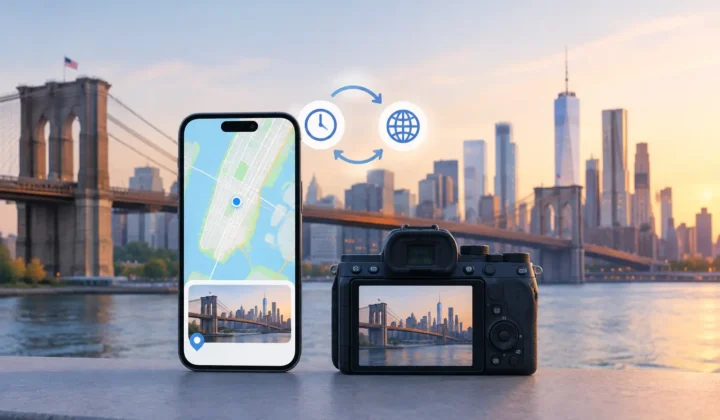
Uma fotografia pode estar visível na sua biblioteca, com a data correta e uma cópia de segurança feita, e mesmo assim não aparecer em Locais. Ao pesquisar uma cidade ou navegar no mapa, simplesmente não está lá. Quando o problema são fotos em falta no mapa do Apple Photos, a causa habitual é mais simples do que uma biblioteca corrompida: essas imagens não contêm metadados de localização utilizáveis.
Esta distinção é importante. O Apple Photos consegue apresentar e organizar uma localização que lhe tenha sido fornecida, mas não consegue reconstruir um local de forma fiável a partir dos píxeis, do nome do ficheiro ou do facto de uma fotografia estar próxima de outras imagens na biblioteca. Um mapa em branco é muitas vezes o Apple Photos a ser criterioso, não a perder a fotografia.
Por que Razão Faltam Fotos no Mapa do Apple Photos
O Apple Photos coloca imagens no mapa usando informações de localização guardadas com a imagem. Normalmente, isso significa coordenadas GPS captadas por um iPhone ou adicionadas posteriormente. Se as coordenadas estiverem ausentes, o Apple Photos mantém a imagem na sua biblioteca organizada por data, em álbuns, memórias e no índice de pesquisa quando aplicável. Simplesmente não tem nenhum marcador justificado para mostrar.
Isto acontece com frequência depois de uma fotografia mudar de mãos ou ter origem num dispositivo que não registou GPS. Digitalizações de fotografias de família não têm coordenadas originais. Imagens guardadas a partir do WhatsApp ou de outras aplicações de mensagens podem chegar sem as informações de localização associadas ao original. O AirDrop pode preservar os metadados, mas o resultado depende da forma como a imagem foi exportada ou partilhada antes de chegar ao seu dispositivo.
As câmaras fotográficas dedicadas introduzem uma lacuna semelhante. Ficheiros de Canon, Nikon, Sony e Fujifilm registam frequentemente a hora exata de captura, mas não a localização, a não ser que tenha sido utilizado um acessório GPS, uma aplicação complementar ou um percurso separado. Fotografias tiradas em interiores com iPhone também podem não ter localização quando o telemóvel não conseguiu obter posição por GPS ou Wi-Fi no momento da captura.
A ausência de um marcador no mapa não é, portanto, um único problema com uma única solução. A abordagem correta depende das evidências que subsistem junto à fotografia.
Primeiro, Verifique se a Localização Está Realmente em Falta
Antes de alterar qualquer coisa, abra uma das imagens ausentes no Apple Photos e consulte o painel de informações. Procure um nome de localização ou uma pré-visualização do mapa. Se nenhum aparecer, o ficheiro provavelmente não tem nenhuma localização atribuída na sua biblioteca de fotografias.
Se aparecer uma localização, mas a fotografia não estiver onde espera no mapa, verifique de seguida a data e hora de captura. Um relógio da câmara incorreto pode fazer uma localização válida parecer implausível quando comparada com fotografias de iPhone próximas. Uma câmara adiantada seis horas durante uma viagem, por exemplo, pode colocar as suas imagens na parte errada do dia, mesmo que tente posteriormente associá-las a um percurso de localização.
Compare também o comportamento entre dispositivos. Se uma localização estiver visível no Mac mas ainda não num iPhone ou iPad, aguarde que a biblioteca sincronize e confirme que está a ser utilizada a mesma biblioteca de fotografias. Trata-se de uma questão de sincronização, não de recuperação de metadados.
Quando o painel de informações estiver em branco em todos os dispositivos, a questão mais útil passa a ser: as fotografias próximas suportam uma localização sem ser necessário adivinhar?
Use a Timeline Bar como Evidência, Não como Atalho
As melhores pistas já estão muitas vezes na sua biblioteca. Considere uma imagem sem geotag tirada às 14h04 entre duas fotografias de iPhone, uma às 14h02 e outra às 14h06, ambas localizadas no mesmo museu. Esse intervalo curto fornece suporte consistente para colocar a imagem sem geotag no mesmo local, especialmente se as imagens mostram a mesma saída.
Considere agora outra imagem capturada entre duas fotografias com geotag separadas por seis horas. A primeira está num aeroporto em Lisboa; a segunda está num hotel no Porto. A imagem pode ser de qualquer uma das cidades, da viagem de comboio, ou de outro local completamente diferente. Atribuir um marcador preciso com base apenas na sua posição na timeline bar seria infundado.
Este é o equilíbrio central na restauração de localizações de fotografias. A automatização pode poupar muito trabalho manual, mas apenas se comunicar o que sabe e o que não sabe. Um mapa cheio de marcadores com aspeto plausível não é necessariamente um mapa rigoroso.
Para um conjunto pequeno de imagens, editar manualmente a localização no Apple Photos pode ser a melhor opção. É direto e adequado quando se conhece o local. A desvantagem surge à escala: centenas de digitalizações, importações de câmara ou imagens de mensagens tornam-se rapidamente um processo repetitivo, e torna-se difícil recordar por que razão cada localização foi escolhida.
Restaurar Localizações em Falta em Groups Revistos
Para lacunas maiores, comece por identificar um intervalo de tempo bem delimitado: umas férias, um evento, uma importação de câmara ou uma tarde de digitalizações. De seguida, separe as imagens que têm anchors próximos fortes das que precisam de pesquisa independente.
Um fluxo de trabalho cuidadoso tem três etapas: analisar, confirmar e aplicar.
Analisar lacunas entre localizações conhecidas
Procure imagens sem geotag posicionadas entre fotografias que já têm localizações. As imagens vizinhas são anchors. Os seus registos de data/hora e coordenadas estabelecem se um local proposto é suportado por uma sequência contínua ou se é meramente adjacente num intervalo de datas alargado.
Isto é especialmente relevante quando uma câmara dedicada e um iPhone foram utilizados durante o mesmo dia. As fotografias do iPhone podem fornecer o registo geográfico, enquanto as imagens da câmara fornecem as fotografias com maior resolução. Se os relógios estiverem sincronizados, as imagens do iPhone podem servir de evidência para groups de ficheiros da câmara.
Confirmar a proposta e o seu nível de confiança
Reveja as propostas em groups em vez de imagem a imagem. Uma boa vista de revisão deve mostrar o local proposto, as fotografias anchor, o intervalo de tempo e uma indicação explícita do nível de confiança. Deve também tornar a incerteza visível, em vez de a esconder por detrás de uma seleção predefinida.
O Photo Geotag segue esta abordagem ao analisar a biblioteca local em busca de lacunas na timeline bar sem geotag e apresentar propostas agrupadas para revisão. Distingue as evidências que suportam uma colocação das que não suportam, deteta possíveis desvios de relógio da câmara e permite edições manuais quando a localização proposta precisa de correção. Nunca adivinha silenciosamente.
Uma correção de relógio pode ser especialmente valiosa para ficheiros importados de câmara. Se uma câmara estava consistentemente três horas atrasada, o sistema deve identificar o desvio recorrente antes de tentar qualquer correspondência. Sem essa correção, mesmo boas fotografias anchor podem produzir resultados incorretos.
Apply apenas as localizações que aceitar
Depois de rever um group, aplique a alteração apenas após confirmação explícita. A localização deve ser escrita na biblioteca de fotografias, não retida numa conta ou processada num servidor remoto. Para uma biblioteca de fotografias pessoal, a consequência para a privacidade não é abstrata: o historial de localizações pode revelar residências, escolas, rotinas e padrões de deslocação.
Mantenha o trabalho reversível. Um write journal das alterações aplicadas permite-lhe rever o que foi editado e fazer Undo caso uma descoberta posterior altere as evidências. Isto é particularmente útil em arquivos de família, onde um familiar pode identificar uma fotografia digitalizada anos depois de uma estimativa inicial ter sido feita.
Quando Deve Deixar uma Fotografia Fora do Mapa
Algumas fotografias devem permanecer sem localização até surgirem melhores evidências. Uma digitalização com a indicação apenas de “verão”, uma imagem isolada de um rolo de câmara desconhecido, ou um ficheiro entre locais distantes não se torna mais fidedigno por receber um marcador.
Pode ainda preservar contexto útil sem reivindicar precisão. Adicione uma legenda, coloque a imagem num álbum com nome, registe um ano aproximado ou aguarde até poder compará-la com registos de viagens, contactos ou outras fotografias de família. Uma cidade escolhida manualmente pode ser adequada quando a conhece, mas deve representar o seu conhecimento, não uma suposição automatizada.
O objetivo não é fazer desaparecer todos os espaços em branco no mapa do Apple Photos. É tornar o mapa suficientemente fiável para que uma pesquisa por uma viagem, um bairro ou uma casa de família traga de volta memórias que genuinamente lhe pertencem.
Quando restaurar uma localização, trate o marcador como parte do registo da fotografia. Uma colocação justificada acrescenta contexto para décadas de pesquisas futuras. Uma sem fundamento pode reescrevê-lo silenciosamente.