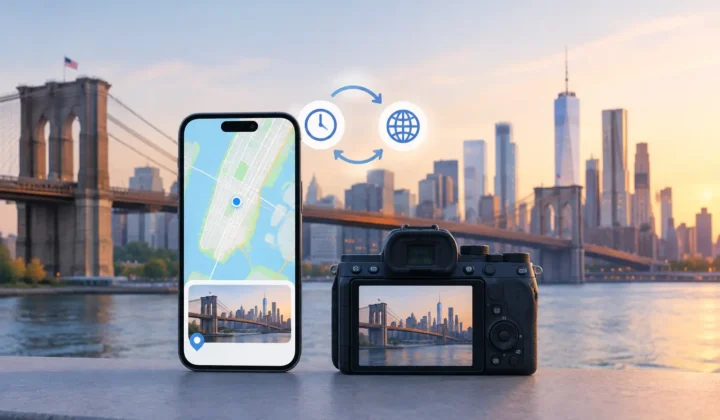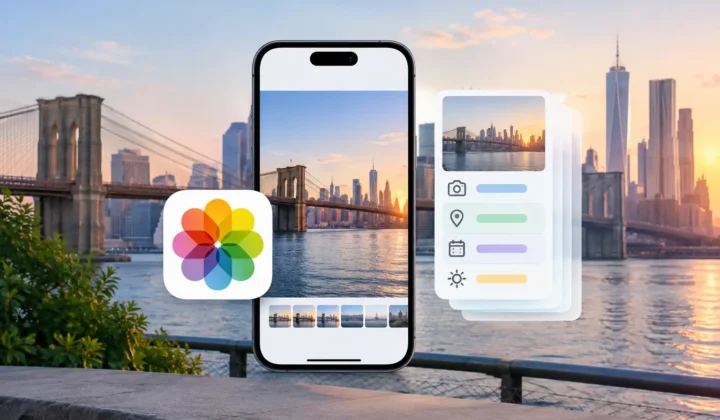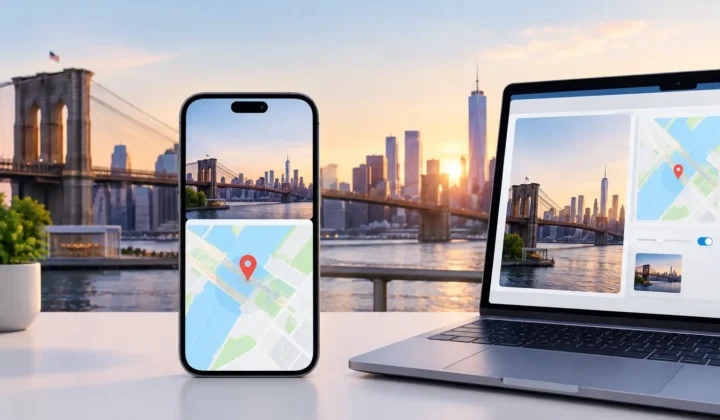
Une photo peut être visible dans votre photothèque, correctement datée et sauvegardée, et pourtant ne pas apparaître dans Lieux. Que vous recherchiez une ville ou parcouriez la carte, elle est tout simplement absente. Lorsque des photos manquent sur la carte Apple Photos, la cause habituelle est plus banale qu’une photothèque corrompue : ces images ne contiennent tout simplement pas de métadonnées de localisation exploitables.
Cette distinction est importante. Apple Photos peut afficher et organiser un lieu qu’on lui a fourni, mais ne peut pas reconstituer de manière fiable une localisation à partir des pixels d’une image, de son nom de fichier, ou du simple fait qu’elle est entourée d’autres photos dans la photothèque. Un résultat vide sur la carte signifie souvent qu’Apple Photos fait preuve d’une prudence justifiée, et non qu’il a perdu la photo.
Pourquoi des photos sont absentes de la carte Apple Photos
Apple Photos place les images sur la carte à partir des informations de localisation stockées avec l’image. En général, il s’agit de coordonnées GPS enregistrées par un iPhone ou ajoutées ultérieurement. Si ces coordonnées sont absentes, Apple Photos conserve l’image dans sa photothèque chronologique, dans les albums, les souvenirs et l’index de recherche selon les cas. Il n’a simplement aucun repère justifié à afficher.
Ce cas se présente fréquemment lorsqu’une photo change de mains ou provient d’un appareil qui n’enregistrait pas le GPS. Les tirages de famille numérisés n’ont pas de coordonnées d’origine. Les images reçues via WhatsApp ou d’autres applications de messagerie peuvent arriver sans les informations de localisation liées au fichier original. AirDrop peut préserver les métadonnées, mais le résultat dépend de la façon dont l’image a été exportée ou partagée avant d’arriver sur votre appareil.
Les appareils photo dédiés créent un écart similaire. Les fichiers Canon, Nikon, Sony et Fujifilm enregistrent souvent l’heure de prise de vue avec précision, mais pas la localisation, sauf si un accessoire GPS, une application compagnon ou un tracé distinct a été utilisé. Les photos prises en intérieur avec un iPhone peuvent également être dépourvues de localisation lorsque le téléphone n’a pas pu obtenir de position GPS ou Wi-Fi au moment de la prise de vue.
L’absence d’un repère sur la carte n’est donc pas un problème unique avec une solution unique. La bonne approche dépend des éléments qui subsistent à côté de la photo.
Vérifiez d’abord si la localisation est vraiment absente
Avant de modifier quoi que ce soit, ouvrez l’une des images absentes dans Photos et consultez son panneau d’informations. Recherchez un nom de lieu ou un aperçu de carte. Si aucun des deux n’apparaît, le fichier n’a probablement aucune localisation assignée dans votre photothèque.
Si une localisation apparaît mais que la photo ne se trouve pas à l’endroit attendu sur la carte, vérifiez ensuite la date et l’heure de prise de vue. Un camera clock offset peut rendre une localisation valide incohérente lorsqu’on la compare aux photos iPhone environnantes. Un appareil photo réglé six heures en avance pendant un voyage peut, par exemple, placer ses images dans la mauvaise tranche horaire d’une journée, même si vous essayez ensuite de les faire correspondre à un tracé de localisation.
Comparez également le comportement sur plusieurs appareils. Si une localisation est visible sur votre Mac mais pas encore sur un iPhone ou un iPad, laissez à la photothèque le temps de se synchroniser et vérifiez que la même photothèque est bien utilisée. Il s’agit alors d’une question de synchronisation, pas de récupération de métadonnées.
Lorsque le panneau d’informations est vide sur tous les appareils, la question la plus pertinente devient : les photos environnantes peuvent-elles étayer une localisation sans qu’on ne fasse de suppositions ?
Utiliser la timeline bar comme indice, pas comme raccourci
Les meilleurs indices se trouvent souvent déjà dans votre photothèque. Prenez l’exemple d’une image non géolocalisée prise à 14 h 04, encadrée par deux photos iPhone — l’une à 14 h 02 et l’autre à 14 h 06 —, toutes deux localisées dans le même musée. Cet intervalle court constitue un appui solide pour placer l’image non géolocalisée à cet endroit, surtout si les images témoignent de la même sortie.
Considérez maintenant une autre image prise entre deux photos géolocalisées séparées de six heures. La première se trouve dans un aéroport à Paris ; la seconde, dans un hôtel à Lyon. L’image peut provenir de l’une ou l’autre ville, du trajet, ou d’un endroit entièrement différent. Attribuer un repère précis en se fondant uniquement sur sa position dans la timeline bar serait infondé.
C’est le compromis central dans la restauration des localisations de photos. L’automatisation peut représenter un gain de temps considérable, mais seulement si elle indique clairement ce qu’elle sait et ce qu’elle ignore. Une carte pleine de repères vraisemblables n’est pas nécessairement une carte exacte.
Pour un petit nombre d’images, modifier manuellement la localisation dans Apple Photos peut être le meilleur choix. C’est direct et approprié lorsqu’on connaît le lieu. La difficulté apparaît à grande échelle : des centaines de numérisations, d’importations depuis un appareil photo ou de fichiers reçus par messagerie deviennent rapidement une tâche répétitive, et il devient difficile de se souvenir pourquoi chaque localisation a été choisie.
Restaurer les localisations manquantes en groupes vérifiables
Pour des lacunes plus importantes, commencez par identifier une plage de temps bien définie : un voyage, un événement, une importation depuis un appareil photo ou un après-midi de numérisations. Séparez ensuite les images qui disposent d’anchors proches et solides de celles qui nécessitent des recherches indépendantes.
Un processus rigoureux comporte trois étapes : analyser, confirmer et appliquer.
Analyser les lacunes entre les localisations connues
Repérez les images non géolocalisées positionnées entre des photos qui ont déjà une localisation. Les images voisines sont les anchors. Leurs horodatages et leurs coordonnées permettent de déterminer si un lieu proposé est étayé par une séquence continue ou s’il est simplement adjacent dans une plage de dates étendue.
Cela est particulièrement important lorsqu’un appareil photo dédié et un iPhone ont été utilisés au cours d’une même journée. Les photos iPhone peuvent fournir l’enregistrement géographique, tandis que les images de l’appareil photo offrent des clichés en plus haute résolution. Si leurs horloges concordent, les photos iPhone peuvent servir d’indices pour des groups de fichiers issus de l’appareil photo.
Confirmer la proposition et son niveau de certitude
Examinez les propositions en groups plutôt qu’une image à la fois. Une bonne interface de révision doit afficher le lieu proposé, les photos anchor, l’intervalle de temps et une indication explicite du niveau de certitude. Elle doit également rendre l’incertitude visible plutôt que de la masquer derrière une sélection par défaut.
Photo Geotag suit cette approche en analysant la photothèque locale pour repérer les lacunes non géolocalisées dans la timeline bar et en présentant des propositions groupées pour révision. Il distingue les éléments qui étayent un placement de ceux qui ne le font pas, détecte les camera clock offsets probables et permet des modifications manuelles lorsque la localisation proposée doit être corrigée. Il ne fait jamais de suppositions silencieuses.
La correction de l’horloge peut être particulièrement utile pour les fichiers importés depuis un appareil photo. Si un appareil accusait systématiquement trois heures de retard, le système doit identifier ce drift récurrent avant toute tentative de correspondance. Sans cette correction, même de bonnes photos anchor peuvent produire de mauvais résultats.
Appliquer uniquement les localisations que vous acceptez
Une fois un group examiné, appliquez la modification uniquement après une confirmation explicite. La localisation doit être inscrite directement dans la photothèque — et non conservée derrière un compte ou traitée sur un serveur distant. Pour une photothèque personnelle, la conséquence en matière de confidentialité n’est pas abstraite : l’historique de localisation peut révéler des domiciles, des établissements scolaires, des habitudes et des déplacements.
Conservez la possibilité d’annuler. Un write journal des modifications appliquées vous permet de revoir ce qui a été modifié et d’effectuer un Undo si une découverte ultérieure remet en question les éléments de preuve. Cela est particulièrement utile pour les archives familiales, où un proche peut identifier une photo numérisée des années après qu’une première estimation a été faite.
Quand laisser une photo en dehors de la carte
Certaines photos doivent rester sans localisation jusqu’à ce que de meilleures preuves apparaissent. Un tirage numérisé portant simplement la mention « été », une image isolée d’un rouleau de pellicule inconnu, ou un fichier situé entre deux lieux éloignés ne devient pas plus fiable parce qu’on lui attribue un repère.
Vous pouvez néanmoins conserver un contexte utile sans prétendre à une précision injustifiée. Ajoutez une légende, placez l’image dans un album nommé, notez une année approximative, ou attendez de pouvoir la confronter à des carnets de voyage, des planches-contacts ou d’autres photos de famille. Une ville choisie manuellement peut être appropriée lorsque vous la connaissez, mais elle doit refléter votre savoir, et non une supposition automatisée.
L’objectif n’est pas de faire disparaître chaque espace vide sur la carte Apple Photos. C’est de rendre la carte suffisamment fiable pour qu’une recherche portant sur un voyage, un quartier ou la maison familiale ramène des souvenirs qui y ont réellement leur place.
Lorsque vous restaurez une localisation, considérez le repère comme faisant partie de l’histoire de la photo. Un placement justifié enrichit son contexte pour des décennies de recherches futures. Un placement infondé peut, discrètement, le réécrire.