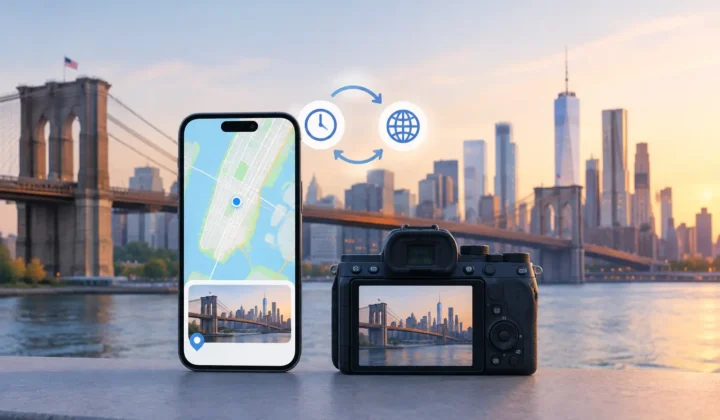
Una foto puede estar visible en tu biblioteca, con la fecha correcta y una copia de seguridad, y aun así no aparecer en Lugares. Cuando buscas una ciudad o navegas por el mapa, sencillamente no está. Si el problema es que faltan fotos en el mapa de Apple Photos, la causa habitual es más mundana que una biblioteca dañada: esas imágenes no contienen metadatos de ubicación utilizables.
Esta distinción es importante. Apple Photos puede mostrar y organizar una ubicación que se le ha proporcionado, pero no puede reconstruir un lugar de forma fiable a partir de los píxeles, el nombre de archivo o el hecho de que una foto esté junto a otras imágenes en la biblioteca. Un resultado en blanco en el mapa suele significar que Apple Photos actúa con la cautela adecuada, no que haya perdido la foto.
Por qué faltan fotos en el mapa de Apple Photos
Apple Photos sitúa las imágenes en el mapa usando la información de ubicación almacenada junto a cada imagen. Normalmente, esto son las coordenadas GPS capturadas por un iPhone o añadidas posteriormente. Si no hay coordenadas, Apple Photos conserva la imagen en su biblioteca organizada por fecha, en álbumes, recuerdos y en el índice de búsqueda cuando corresponde. Simplemente no tiene ningún marcador justificado que mostrar.
Esto ocurre con frecuencia cuando una foto cambia de manos o proviene de un dispositivo que no registraba GPS. Las copias de fotografías familiares escaneadas no tienen coordenadas originales. Las imágenes guardadas desde WhatsApp u otras aplicaciones de mensajería pueden llegar sin la información de ubicación de la imagen original. AirDrop puede conservar los metadatos, pero el resultado depende de cómo se exportó o compartió la imagen antes de llegar a tu dispositivo.
Las cámaras dedicadas presentan una situación similar. Los archivos de Canon, Nikon, Sony y Fujifilm suelen registrar la hora exacta de captura, pero no la ubicación, a menos que se utilice un accesorio GPS, una aplicación complementaria o una pista GPX independiente. Las fotos tomadas en interiores con el iPhone también pueden carecer de ubicación cuando el teléfono no pudo obtener señal GPS ni de red Wi-Fi en el momento de la captura.
La ausencia de un marcador en el mapa no es, por tanto, un único problema con una única solución. El enfoque adecuado depende de qué evidencias se conserven junto a la foto.
Primero, comprueba si la ubicación realmente falta
Antes de cambiar nada, abre una de las imágenes ausentes en Apple Photos y consulta su panel de información. Busca un nombre de lugar o una vista previa del mapa. Si no aparece ninguno, es probable que el archivo no tenga ninguna ubicación asignada en tu biblioteca de fotos.
Si aparece una ubicación pero la foto no está donde esperabas en el mapa, revisa a continuación la fecha y hora de captura. Un reloj de cámara incorrecto puede hacer que una ubicación válida parezca inverosímil cuando la comparas con fotos del iPhone cercanas en el tiempo. Una cámara configurada con seis horas de adelanto durante un viaje, por ejemplo, puede situar sus imágenes en la franja horaria incorrecta aunque luego intentes asociarlas a una pista de ubicación.
Compara también el comportamiento entre dispositivos. Si una ubicación es visible en el Mac pero aún no en el iPhone o el iPad, da tiempo a que la biblioteca se sincronice y confirma que se está usando la misma biblioteca de fotos. Eso es una cuestión de sincronización, no de recuperación de metadatos.
Cuando el panel de información aparece en blanco en todos los dispositivos, la pregunta más útil pasa a ser: ¿pueden las fotos del entorno respaldar una ubicación sin necesidad de adivinar?
Usa la barra de línea de tiempo como evidencia, no como atajo
Las mejores pistas suelen estar ya en tu biblioteca. Imagina una imagen sin geotag tomada a las 14:04 entre dos fotos del iPhone, una a las 14:02 y otra a las 14:06, ambas ubicadas en el mismo museo. Ese breve intervalo es un respaldo sólido para situar la imagen sin geotag en ese lugar, especialmente si las imágenes muestran la misma salida.
Considera ahora otra imagen capturada entre dos fotos geoetiquetadas con seis horas de diferencia. La primera está en el aeropuerto de Barajas; la segunda, en un hotel en Londres. La imagen puede ser de cualquiera de los dos lugares, del vuelo o de cualquier otro sitio. Asignar un marcador preciso basándose únicamente en su posición en la barra de línea de tiempo sería una suposición sin fundamento.
Este es el compromiso fundamental a la hora de restaurar ubicaciones fotográficas. La automatización puede ahorrar una gran cantidad de trabajo manual, pero solo si comunica lo que sabe y lo que no sabe. Un mapa lleno de marcadores que parecen plausibles no es necesariamente un mapa exacto.
Para un conjunto pequeño de imágenes, editar la ubicación manualmente en Apple Photos puede ser la mejor opción. Es directo y adecuado cuando conoces el lugar. El inconveniente surge a escala: cientos de escaneos, importaciones de cámara o imágenes guardadas desde mensajes se convierten rápidamente en un proceso repetitivo, y resulta difícil recordar por qué se eligió cada ubicación.
Restaura las ubicaciones que faltan en grupos revisables
Para brechas más amplias, empieza por identificar un intervalo de tiempo claro: unas vacaciones, un evento, una importación de cámara o una tarde de escaneos. Después, separa las imágenes que tienen anclajes cercanos sólidos de aquellas que requieren una investigación independiente.
Un flujo de trabajo riguroso tiene tres fases: explorar, confirmar y aplicar.
Explora las brechas entre ubicaciones conocidas
Busca imágenes sin geotag situadas entre fotos que ya tienen ubicación. Las imágenes vecinas son los anclajes. Sus marcas de tiempo y coordenadas determinan si un lugar propuesto está respaldado por una secuencia continua o simplemente es adyacente dentro de un amplio rango de fechas.
Esto es especialmente relevante cuando se ha usado una cámara dedicada y un iPhone durante el mismo día. Las fotos del iPhone pueden proporcionar el registro geográfico, mientras que las de la cámara aportan las tomas de mayor resolución. Si sus relojes están sincronizados, las imágenes del iPhone pueden servir de evidencia para grupos de archivos de la cámara.
Confirma la propuesta y su nivel de certeza
Revisa las propuestas en grupos en lugar de imagen por imagen. Una buena vista de revisión debe mostrar el lugar propuesto, las fotos anclaje, el intervalo de tiempo y una indicación explícita del nivel de certeza. También debe hacer visible la incertidumbre en lugar de ocultarla tras una selección predeterminada.
Photo Geotag sigue este enfoque: explora la biblioteca local en busca de brechas sin geotag en la barra de línea de tiempo y presenta propuestas agrupadas para su revisión. Distingue entre la evidencia que respalda una asignación y la que no, detecta posibles desfases del reloj de la cámara (camera clock offset) y permite ediciones manuales cuando la ubicación propuesta necesita corrección. Nunca realiza suposiciones silenciosas.
La corrección del reloj puede ser especialmente valiosa para archivos importados desde cámara. Si una cámara llevaba sistemáticamente tres horas de retraso, el sistema debe identificar ese desfase recurrente antes de intentar cualquier asociación. Sin esa corrección, incluso los buenos anclajes pueden dar resultados incorrectos.
Aplica solo las ubicaciones que aceptes
Una vez revisado un group, aplica el cambio solo tras una confirmación explícita. La ubicación debe escribirse en la biblioteca de fotos, no retenerse detrás de una cuenta ni procesarse en un servidor remoto. En una biblioteca de fotos personal, las implicaciones para la privacidad no son abstractas: el historial de ubicaciones puede revelar domicilios, colegios, rutinas y patrones de desplazamiento.
Mantén el proceso reversible. Un diario (write journal) de los cambios aplicados te permite revisar qué se editó y deshacerlo si una nueva evidencia cambia el panorama. Esto es especialmente útil en archivos familiares, donde un familiar puede identificar una foto escaneada años después de que se hiciera una estimación inicial.
Cuándo dejar una foto fuera del mapa
Algunas fotos deben permanecer sin ubicación hasta que aparezca una evidencia mejor. Un escaneo con solo la etiqueta «verano», una imagen aislada de un carrete desconocido o un archivo situado entre lugares muy distantes no se vuelven más verídicos por recibir un marcador.
Puedes preservar contexto útil sin reclamar precisión. Añade un pie de foto, coloca la imagen en un álbum con nombre, registra un año aproximado o espera hasta poder contrastarla con registros de viaje, hojas de contactos u otras fotos de familia. Elegir manualmente una ciudad puede ser adecuado cuando la conoces, pero debe reflejar tu conocimiento, no una suposición automatizada.
El objetivo no es hacer desaparecer cada espacio en blanco del mapa de Apple Photos. Es hacer que el mapa sea lo suficientemente fiable como para que una búsqueda de un viaje, un barrio o la casa familiar recupere recuerdos que genuinamente pertenecen a ese lugar.
Cuando restaures una ubicación, trata el marcador como parte del registro de la fotografía. Una asignación justificada añade contexto para décadas de búsquedas futuras. Una sin fundamento puede reescribirlo en silencio.