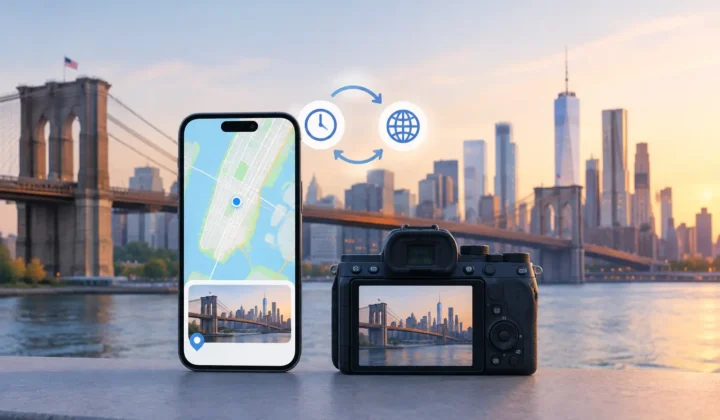
Ein Foto kann in Ihrer Mediathek sichtbar, korrekt datiert und gesichert sein – und trotzdem in der Ortsansicht fehlen. Bei der Suche nach einer Stadt oder beim Durchsuchen der Karte ist es schlicht nicht vorhanden. Wenn die Apple Photos Karte Bilder nicht anzeigt, liegt die häufigste Ursache nahe: Die betreffenden Aufnahmen enthalten keine verwertbaren Standortmetadaten.
Dieser Unterschied ist entscheidend. Apple Photos kann einen vorhandenen Standort anzeigen und verwalten, aber keinen Ort zuverlässig aus Pixeln, einem Dateinamen oder der bloßen Nähe zu anderen Bildern in der Mediathek rekonstruieren. Ein leeres Kartenergebnis bedeutet oft, dass Photos zu Recht vorsichtig ist – nicht, dass das Bild verloren gegangen ist.
Warum die Apple Photos Karte Bilder nicht anzeigt
Photos ordnet Bilder auf der Karte anhand von Standortinformationen zu, die im Bild gespeichert sind. In der Regel handelt es sich dabei um GPS-Koordinaten, die von einem iPhone aufgezeichnet oder nachträglich hinzugefügt wurden. Fehlen diese Koordinaten, behält Apple Photos das Bild zwar in der datumsbasierten Mediathek, in Alben, Erinnerungen und – soweit zutreffend – im Suchindex. Es gibt jedoch keinen begründeten Pin, den es auf der Karte anzeigen könnte.
Das passiert häufig, wenn ein Foto den Besitzer wechselt oder von einem Gerät stammt, das keinen GPS-Empfang hatte. Eingescannte Familienfotos besitzen keine ursprünglichen Koordinaten. Bilder, die über WhatsApp oder andere Messaging-Apps verschickt wurden, kommen möglicherweise ohne die Standortinformationen des Originals an. AirDrop kann Metadaten erhalten, doch das Ergebnis hängt davon ab, wie das Bild vor der Übertragung exportiert oder geteilt wurde.
Systemkameras bringen eine ähnliche Lücke mit sich. Dateien von Canon, Nikon, Sony oder Fujifilm speichern oft die genaue Aufnahmezeit, aber keinen Standort – es sei denn, ein GPS-Zubehör, eine Companion-App oder ein separater Track wurde verwendet. Auch bei iPhone-Aufnahmen in Innenräumen kann der Standort fehlen, wenn das Gerät zum Aufnahmezeitpunkt weder GPS- noch WLAN-Ortung nutzen konnte.
Ein fehlender Karten-Pin ist daher kein einheitliches Problem mit einer einheitlichen Lösung. Die richtige Vorgehensweise hängt davon ab, welche Belege neben dem Foto noch vorhanden sind.
Zunächst prüfen, ob der Standort wirklich fehlt
Bevor Sie etwas ändern, öffnen Sie eines der fehlenden Bilder in Photos und rufen Sie das Informationsfeld auf. Achten Sie auf einen Ortsnamen oder eine Kartenvorschau. Fehlen beide, enthält die Datei wahrscheinlich keinen zugewiesenen Standort in Ihrer Fotomediathek.
Erscheint zwar ein Standort, aber nicht dort, wo Sie ihn erwarten würden, prüfen Sie als Nächstes Aufnahmedatum und -uhrzeit. Ein falscher Kamerauhrzeitsatz kann dazu führen, dass ein eigentlich gültiger Standort im Vergleich mit benachbarten iPhone-Fotos unplausibel wirkt. Eine Kamera, die während einer Reise um sechs Stunden vorging, kann ihre Bilder zeitlich falsch einordnen – selbst wenn Sie versuchen, sie nachträglich einem Standort-Track zuzuordnen.
Vergleichen Sie das Verhalten auch geräteübergreifend. Wenn ein Standort auf dem Mac sichtbar ist, auf iPhone oder iPad aber noch nicht, warten Sie zunächst die Synchronisierung ab und stellen Sie sicher, dass dieselbe Fotomediathek verwendet wird. Das ist eine Synchronisierungsfrage, keine Frage der Metadatenwiederherstellung.
Ist das Informationsfeld auf allen Geräten leer, stellt sich die entscheidende Frage: Können die umliegenden Fotos einen Standort belegen, ohne zu raten?
Die Timeline als Beleg nutzen – nicht als Abkürzung
Die besten Hinweise sind oft schon in Ihrer Mediathek vorhanden. Stellen Sie sich ein ungeotaggtes Bild vor, aufgenommen um 14:04 Uhr, zwischen zwei iPhone-Fotos – eines um 14:02 Uhr, eines um 14:06 Uhr – die beide denselben Standort in einem Museum zeigen. Dieser kurze Zeitabstand ist ein stichhaltiger Beleg dafür, das ungeotaggte Bild ebenfalls dort zu verorten, vor allem wenn die Bilder zum selben Ausflug gehören.
Betrachten Sie nun ein anderes Bild, aufgenommen zwischen zwei geogetaggten Fotos mit sechs Stunden Abstand: Das erste zeigt einen Flughafen in Frankfurt, das zweite ein Hotel in Berlin. Das Bild dazwischen könnte aus einer der beiden Städte stammen, vom Flug selbst oder von einem ganz anderen Ort. Einen genauen Pin allein aufgrund seiner Position in der Timeline zuzuweisen wäre unbegründet.
Das ist der zentrale Zielkonflikt bei der Wiederherstellung von Fotostandorten. Automatisierung kann viel manuelle Arbeit abnehmen – aber nur, wenn sie transparent macht, was sie weiß und was nicht. Eine Karte voller plausibel aussehender Pins ist nicht zwangsläufig eine verlässliche Karte.
Bei einer kleinen Anzahl von Bildern kann das manuelle Bearbeiten des Standorts in Apple Photos die beste Wahl sein. Das ist direkt und sinnvoll, wenn Sie den Ort kennen. Die Einschränkung zeigt sich erst bei größeren Mengen: Hunderte eingescannter Fotos, Kameraimporte oder aus Nachrichten gespeicherte Bilder werden schnell zu einem mühsamen Prozess, und es wird schwierig nachzuvollziehen, warum welcher Standort gewählt wurde.
Fehlende Standorte in überprüfbaren Gruppen wiederherstellen
Bei größeren Lücken beginnen Sie damit, einen klaren Zeitraum zu definieren: eine Urlaubsreise, ein Event, ein Kameraimport oder ein Nachmittag mit eingescannten Abzügen. Trennen Sie dann Bilder mit starken nahegelegenen Ankern von solchen, die eigenständige Recherche erfordern.
Ein sorgfältiger Arbeitsablauf umfasst drei Phasen: Scannen, Bestätigen und Anwenden.
Lücken zwischen bekannten Standorten scannen
Suchen Sie nach ungeotaggten Bildern, die zwischen Fotos mit bereits vorhandenen Standorten liegen. Die benachbarten Bilder sind Anker. Ihre Zeitstempel und Koordinaten zeigen, ob ein vorgeschlagener Ort durch eine lückenlose Sequenz belegt ist oder lediglich in einem breiten Datumsbereich benachbart liegt.
Das ist besonders relevant, wenn an einem Tag sowohl eine Systemkamera als auch ein iPhone verwendet wurden. Die iPhone-Fotos liefern dann den geografischen Nachweis, während die Kamerabilder die höher aufgelösten Aufnahmen beisteuern. Stimmen die Uhrzeiten überein, können die iPhone-Bilder als Beleg für Gruppen von Kameradateien dienen.
Den Vorschlag und seine Konfidenz bestätigen
Überprüfen Sie Vorschläge gruppenweise statt Bild für Bild. Eine gute Überprüfungsansicht sollte den vorgeschlagenen Ort, die Ankerfotos, das Zeitintervall und eine eindeutige Angabe der Konfidenz zeigen. Unsicherheit sollte sichtbar gemacht und nicht hinter einer Standardauswahl verborgen werden.
Photo Geotag folgt diesem Ansatz: Die App scannt die lokale Mediathek nach ungeotaggten Lücken in der Timeline und zeigt gruppierte Vorschläge zur Überprüfung an. Sie unterscheidet zwischen Belegen, die eine Zuordnung stützen, und solchen, die es nicht tun, erkennt wahrscheinliche camera clock offsets und ermöglicht manuelle Korrekturen, wenn der vorgeschlagene Standort angepasst werden muss. Die App rät nie stillschweigend.
Eine Uhrzeitkorrektur kann bei importierten Kameradateien besonders wertvoll sein. Wenn eine Kamera durchgängig drei Stunden nachging, sollte das System den wiederkehrenden camera clock offset erkennen, bevor es mit dem Abgleich beginnt. Ohne diese Korrektur können selbst gute Ankerfotos zu falschen Ergebnissen führen.
Nur bestätigte Standorte anwenden
Sobald Sie eine Gruppe überprüft haben, wenden Sie die Änderung erst nach ausdrücklicher Bestätigung an. Der Standort sollte direkt in die Fotomediathek geschrieben werden – nicht in einem Account gespeichert oder auf einem externen Server verarbeitet. Bei einer persönlichen Fotomediathek ist die Datenschutzfrage nicht abstrakt: Standortverläufe können Wohnorte, Schulen, Alltagsroutinen und Reisemuster offenlegen.
Halten Sie den Prozess umkehrbar. Ein Journal der vorgenommenen Änderungen gibt Ihnen die Möglichkeit, nachzuvollziehen, was bearbeitet wurde, und es rückgängig zu machen, wenn neue Erkenntnisse den Beleg verändern. Das ist besonders hilfreich bei Familienarchiven, wo ein Angehöriger ein eingescanntes Foto noch Jahre nach einer ersten Schätzung identifizieren kann.
Wann ein Bild besser ohne Standort bleibt
Manche Fotos sollten so lange ohne Standort bleiben, bis bessere Belege vorliegen. Ein eingescannter Abzug, der nur mit „Sommer” beschriftet ist, ein einzelnes Bild von einer unbekannten Kamerarolle oder eine Datei zwischen weit entfernten Standorten wird nicht wahrer, nur weil sie einen Pin erhält.
Nützlicher Kontext lässt sich auch ohne Präzisionsanspruch festhalten. Fügen Sie eine Bildunterschrift hinzu, ordnen Sie das Bild einem benannten Album zu, halten Sie das ungefähre Jahr fest oder warten Sie, bis Sie es mit Reiseunterlagen, Kontaktabzügen oder anderen Familienfotos vergleichen können. Eine manuell gewählte Stadt kann angemessen sein, wenn Sie sie kennen – sie sollte jedoch Ihr Wissen widerspiegeln, keine automatisierte Annahme.
Das Ziel ist nicht, jede leere Stelle auf der Apple Photos Karte zu füllen. Es geht darum, die Karte so verlässlich zu machen, dass eine Suche nach einer Reise, einem Stadtviertel oder einem Elternhaus tatsächlich die Erinnerungen zurückbringt, die dort hingehören.
Wenn Sie einen Standort wiederherstellen, betrachten Sie den Pin als Teil des Bilddatensatzes. Eine begründete Zuordnung bereichert den Kontext für Jahrzehnte künftiger Suchen. Eine unbegründete kann ihn still und leise verfälschen.