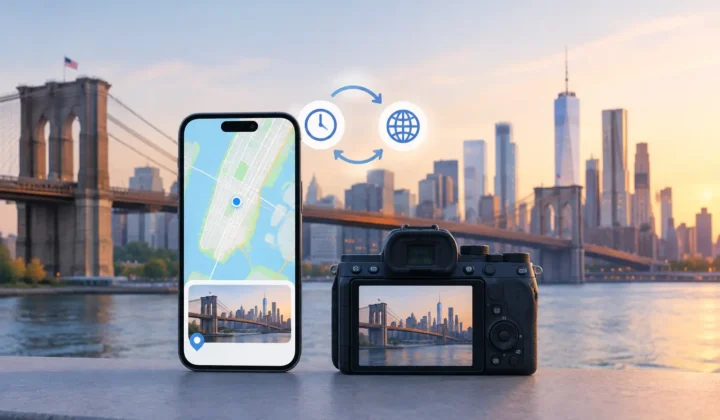
Una foto può essere visibile nella libreria, con data corretta e backup attivo, eppure non comparire in Luoghi. Cercando una città o sfogliando la mappa, semplicemente non c’è. Se le foto mancanti sulla mappa di Apple Photos sono il problema, la causa è di solito più banale di una libreria danneggiata: quelle immagini non contengono metadati di posizione utilizzabili.
La distinzione è importante. Apple Photos può mostrare e organizzare una posizione che gli è stata fornita, ma non è in grado di ricostruire un luogo in modo affidabile partendo dai pixel, dal nome del file o dalla vicinanza ad altre immagini nella libreria. Un risultato vuoto sulla mappa è spesso un comportamento prudente da parte di Photos, non una foto perduta.
Perché le foto mancanti sulla mappa di Apple Photos si verificano
Photos posiziona le immagini sulla mappa usando le informazioni di posizione memorizzate nel file. Di norma si tratta di coordinate GPS acquisite da un iPhone o aggiunte in un secondo momento. Se le coordinate sono assenti, Apple Photos mantiene comunque l’immagine nella libreria per data, negli album, nei ricordi e nell’indice di ricerca dove applicabile. Manca semplicemente un segnaposto giustificato da mostrare.
Questo accade spesso quando una foto cambia mano o proviene da un dispositivo che non registrava il GPS. Le stampe di famiglia scansionate non hanno coordinate originali. Le immagini salvate da WhatsApp o altre app di messaggistica possono arrivare prive delle informazioni di posizione presenti nell’originale. AirDrop può conservare i metadati, ma il risultato dipende da come l’immagine è stata esportata o condivisa prima di arrivare sul dispositivo.
Le fotocamere dedicate introducono una lacuna analoga. I file di Canon, Nikon, Sony e Fujifilm registrano spesso l’ora di scatto con precisione, ma non la posizione, a meno che non si sia usato un accessorio GPS, un’app di accompagnamento o una traccia separata. Anche le foto scattate al chiuso con iPhone possono essere prive di posizione quando il telefono non riesce a determinare le coordinate GPS o Wi-Fi al momento dello scatto.
Un segnaposto mancante sulla mappa non è quindi un problema unico con un’unica soluzione. L’approccio corretto dipende dalle informazioni disponibili insieme alla foto.
Prima di tutto, verifica che la posizione sia davvero assente
Prima di modificare qualsiasi cosa, apri una delle immagini assenti in Photos e visualizza il pannello informazioni. Cerca un nome di luogo o un’anteprima della mappa. Se non compare né l’uno né l’altra, il file probabilmente non ha nessuna posizione assegnata nella libreria.
Se una posizione è presente ma la foto non si trova dove ti aspetti sulla mappa, controlla poi data e ora di scatto. Un orologio della fotocamera errato può far sembrare inverosimile una posizione valida quando la si confronta con le foto iPhone vicine. Una fotocamera impostata sei ore avanti durante un viaggio, ad esempio, può collocare le proprie immagini in una parte sbagliata della giornata anche se in seguito si tenta di abbinarle a una traccia di posizione.
Confronta anche il comportamento su dispositivi diversi. Se una posizione è visibile sul Mac ma non ancora su iPhone o iPad, lascia il tempo alla libreria di sincronizzarsi e verifica che sia in uso la stessa libreria. Si tratta di un problema di sincronizzazione, non di recupero dei metadati.
Quando il pannello informazioni è vuoto su tutti i dispositivi, la domanda più utile diventa: le foto circostanti possono supportare una posizione senza ricorrere a ipotesi?
Usa la timeline bar come prova, non come scorciatoia
Spesso i migliori indizi sono già nella libreria. Considera un’immagine priva di geotag scattata alle 14:04 tra due foto iPhone, una alle 14:02 e un’altra alle 14:06, entrambe localizzate nello stesso museo. Quell’intervallo breve offre un supporto concreto per collocare l’immagine non taggata in quel luogo, specialmente se le foto mostrano la stessa uscita.
Considera ora un’altra immagine scattata tra due foto geotag con sei ore di distanza: la prima all’aeroporto di Roma Fiumicino, la seconda in un albergo a Londra. L’immagine potrebbe essere di una delle due città, del volo, o di un posto completamente diverso. Assegnare un segnaposto preciso basandosi solo sulla sua posizione nella timeline bar sarebbe del tutto infondato.
Questo è il compromesso centrale nel ripristino delle posizioni delle foto. L’automazione può risparmiare molto lavoro manuale, ma solo se comunica ciò che sa e ciò che non sa. Una mappa piena di segnaposto dall’aspetto plausibile non è necessariamente una mappa accurata.
Per un piccolo insieme di immagini, modificare manualmente la posizione in Apple Photos può essere la scelta migliore. È diretta e appropriata quando si conosce il luogo. Il limite emerge in scala: centinaia di scansioni, importazioni da fotocamere o salvataggi da messaggi diventano rapidamente un processo ripetitivo, e diventa difficile ricordare perché è stata scelta ogni posizione.
Ripristina le posizioni mancanti in group revisionabili
Per lacune più ampie, inizia identificando un intervallo di tempo preciso: una vacanza, un evento, un’importazione da fotocamera o un pomeriggio di stampe scansionate. Poi separa le immagini che hanno anchor vicini e solidi da quelle che richiedono una ricerca indipendente.
Un flusso di lavoro accurato prevede tre fasi: analisi, conferma e applicazione.
Analizza le lacune tra le posizioni note
Cerca le immagini prive di geotag posizionate tra foto che hanno già una posizione. Le immagini vicine sono gli anchor. I loro timestamp e le loro coordinate stabiliscono se un luogo proposto è supportato da una sequenza continua o semplicemente adiacente in un ampio intervallo di date.
Questo è particolarmente rilevante quando durante la stessa giornata si è usata sia una fotocamera dedicata sia un iPhone. Le foto iPhone possono fornire il registro geografico, mentre le immagini della fotocamera offrono gli scatti ad alta risoluzione. Se i loro orologi sono allineati, le foto iPhone possono fungere da prova per i group di file della fotocamera.
Conferma la proposta e il suo grado di certezza
Esamina le proposte come group anziché un’immagine alla volta. Una buona vista di revisione dovrebbe mostrare il luogo proposto, le foto anchor, l’intervallo di tempo e un’indicazione esplicita della certezza. Dovrebbe anche rendere visibile l’incertezza, senza nasconderla dietro una selezione predefinita.
Photo Geotag segue questo approccio analizzando la libreria locale alla ricerca di lacune nella timeline bar prive di geotag e presentando proposte raggruppate per la revisione. Distingue le prove che supportano un posizionamento da quelle che non lo fanno, individua probabili camera clock offset e consente modifiche manuali quando la posizione proposta necessita di correzione. Non indovina mai in modo silenzioso.
Una correzione dell’orologio può essere particolarmente utile per i file importati da fotocamera. Se una fotocamera era costantemente indietro di tre ore, il sistema dovrebbe identificare il drift ricorrente prima di tentare qualsiasi abbinamento. Senza quella correzione, anche buone foto anchor possono produrre risultati errati.
Applica solo le posizioni che accetti
Dopo aver revisionato un group, Apply la modifica solo dopo una conferma esplicita. La posizione deve essere scritta nella libreria fotografica, non trattenuta dietro un account o elaborata su un server remoto. Per una libreria fotografica personale, le implicazioni sulla privacy non sono astratte: la cronologia delle posizioni può rivelare abitazioni, scuole, abitudini e spostamenti.
Mantieni il lavoro reversibile. Un write journal delle modifiche applicate ti consente di verificare cosa è stato modificato e di fare Undo se una scoperta successiva cambia le prove disponibili. Questo è particolarmente utile per gli archivi di famiglia, dove un parente potrebbe identificare una foto scansionata anni dopo che era stata fatta una stima iniziale.
Quando è meglio lasciare una foto fuori dalla mappa
Alcune foto dovrebbero restare senza posizione finché non emergono prove migliori. Una stampa scansionata con la sola scritta “estate”, un’immagine isolata da un rullino sconosciuto o un file collocato tra luoghi distanti non diventano più veritieri perché ricevono un segnaposto.
È possibile preservare un contesto utile senza rivendicare una precisione che non si ha. Aggiungi una didascalia, inserisci l’immagine in un album con nome, registra un anno approssimativo, o aspetta di poterla confrontare con diari di viaggio, provini a contatto o altre foto di famiglia. Una città scelta manualmente può essere appropriata quando la si conosce, ma deve rappresentare una conoscenza reale, non un’ipotesi automatica.
L’obiettivo non è fare sparire ogni spazio vuoto dalla mappa di Apple Photos. È rendere la mappa abbastanza affidabile da restituire, cercando un viaggio, un quartiere o la casa di famiglia, ricordi che appartengono davvero a quei luoghi.
Quando ripristini una posizione, considera il segnaposto come parte del patrimonio della fotografia. Un posizionamento giustificato aggiunge contesto per decenni di ricerche future. Uno infondato può riscriverlo in silenzio.