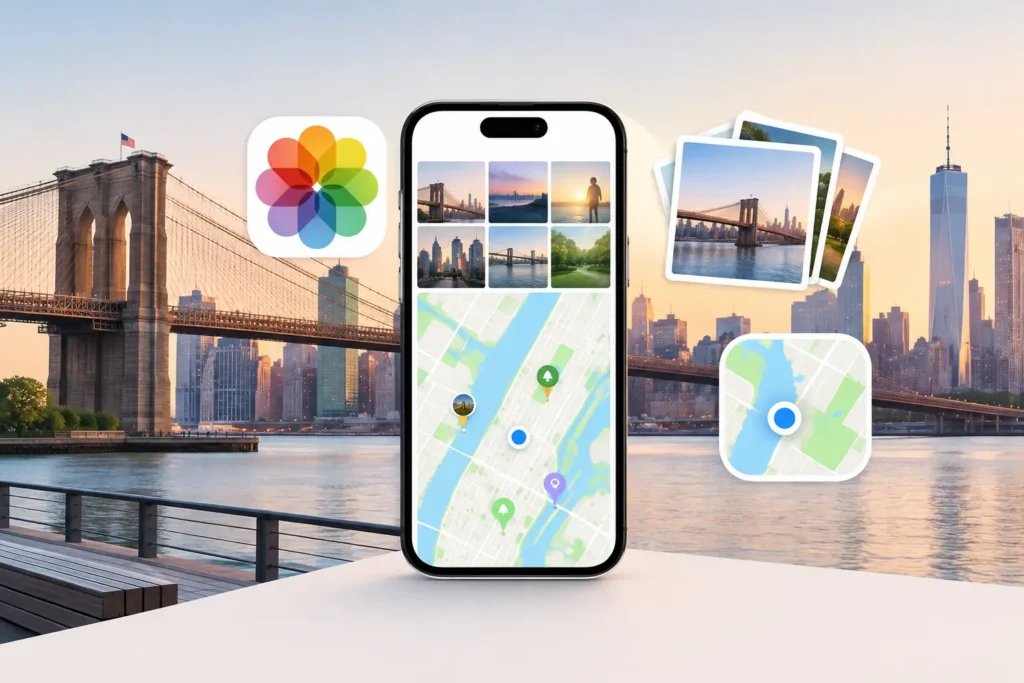
Una foto di un bambino che spegne le candeline della torta di compleanno è molto più utile quando, anni dopo, la si riesce a ritrovare grazie alla casa in cui è stata scattata, al mese in cui è accaduto o alle persone presenti. Apple Photos fa gran parte di questa organizzazione in modo silenzioso. La sua utilità dipende però da metadati spesso incompleti: una data di scatto corretta, una posizione quando disponibile e abbastanza contesto per evitare che la libreria diventi una distesa di miniature pressoché identiche.
Questa guida Apple Photos è pensata per chi vuole che la propria libreria rimanga affidabile nel tempo. L’obiettivo non è fare in modo che ogni immagine appaia perfettamente etichettata, ma preservare ciò che la foto può effettivamente testimoniare, colmare le lacune evidenti e lasciare stare i dettagli incerti.
Inizia dalla libreria che hai già
Apple Photos rende il meglio di sé quando viene trattato come un archivio personale a lungo termine, non come un rullino temporaneo. Le funzioni di ricerca, la vista Luoghi, i Ricordi, gli album e la mappa attingono tutte alle informazioni associate a ciascuna immagine. Una data o una posizione mancante non danneggia i pixel, ma può rendere molto più difficile ritrovare una fotografia importante.
Assicurati innanzitutto che la libreria sia disponibile su tutti i dispositivi Apple che usi. Se utilizzi iCloud Photos, le modifiche a didascalie, date, preferiti, album e posizioni possono comparire sugli altri dispositivi associati al tuo account. È comodo, ma richiede attenzione: una modifica errata si propaga con la stessa facilità di una corretta.
Prima di operazioni di riordino su larga scala, tieni un backup aggiornato. Una libreria su Mac merita una propria routine di backup, soprattutto se contiene file importati da fotocamera, scansioni o anni di fotografie di famiglia. iCloud Photos offre sincronizzazione, non un sostituto del tuo piano di archiviazione indipendente.
Usa la ricerca come strumento di verifica
La ricerca non serve solo a trovare le foto. È un modo rapido per capire cosa sa la tua libreria e cosa non sa. Cerca una città che hai visitato, un mese, una persona o un soggetto come “spiaggia” o “cane”. Se un viaggio che ricordi restituisce solo le foto dello smartphone e omette quelle della fotocamera dedicata, il collegamento mancante potrebbe essere proprio la posizione geografica, non le immagini in sé.
La vista Luoghi può rendere questo aspetto particolarmente evidente. I raggruppamenti intorno a casa, alle mete di vacanza e ai luoghi familiari appaiono spesso plausibili a prima vista. Poi ci sono le zone vuote: stampe scansionate senza coordinate, foto salvate da app di messaggistica, immagini al chiuso scattate prima che lo smartphone agganciasse il segnale GPS, e file importati da fotocamere Canon, Nikon, Sony o Fujifilm prive di ricevitore GPS.
Non dare per scontato che ogni spazio vuoto sia un errore. Una foto scattata a casa potrebbe non avere una posizione utile perché i servizi di localizzazione erano disattivati. Un’immagine ricevuta potrebbe essere stata privata intenzionalmente dei metadati. Le scansioni più vecchie potrebbero riportare solo l’anno sul retro. La distinzione è importante: Apple Photos può memorizzare una posizione, ma non può ricavarla dal nulla.
Correggi le date prima di lavorare sui luoghi
Il tempo è spesso la migliore prova per determinare la posizione, quindi risolvi prima i problemi di data più evidenti. Su iPhone, iPad e Mac, Apple Photos consente di modificare data e ora di una foto dalle relative informazioni o dai controlli di regolazione. Questa funzione è utile per le scansioni, per le fotocamere impostate sul fuso orario sbagliato e per i file importati dopo un viaggio.
Sii cauto con le correzioni su larga scala. Una fotocamera con l’orario indietro di sei ore può far sembrare che un intero viaggio sia avvenuto nella sequenza sbagliata. In quel caso, uno scarto costante applicato a un group di foto costituisce una prova significativa. Una singola immagine fuori sequenza potrebbe semplicemente essere stata modificata, esportata o ricevuta in un secondo momento.
Per le scansioni, usa la data più precisa che puoi giustificare. Se sai che un’immagine risale al luglio 1998 ma non conosci il giorno, evita di inventarne uno solo per rendere la timeline più ordinata. Un archivio trae maggiore beneficio da un’approssimazione onesta che da una falsa precisione. Aggiungi una didascalia con i dettagli che conosci, come l’evento, le persone presenti o la provenienza della stampa.
Aggiungi posizioni solo quando le prove sono sufficienti
Apple Photos consente di assegnare o modificare manualmente una posizione. Questo approccio è appropriato quando sai esattamente dove è stata scattata una foto: la casa di famiglia, una location per matrimoni, l’attacco di un sentiero o una città specifica. Per un piccolo group, la modifica manuale è spesso la soluzione più pulita.
La situazione diventa più complessa quando centinaia di immagini non sono geotag. Una vacanza può includere foto iPhone con GPS accurato accanto a scatti della fotocamera effettuati a pochi minuti di distanza senza coordinate. È tentante assegnare l’intera giornata a un unico luogo. A volte è ragionevole farlo. Altre volte si finisce per collocare erroneamente il pranzo, un museo e l’hotel nello stesso segnaposto.
Cerca gli anchor: foto vicine con posizioni affidabili, una sequenza di scatto coerente e un intervallo di tempo compatibile con uno spostamento plausibile. Due file di fotocamera non geotag tra foto iPhone geotagged scattate a quattro minuti di distanza nello stesso parco sono ben diversi da un gap di sei ore tra un caffè mattutino e un concerto serale. Il primo caso può supportare una posizione proposta; il secondo non giustifica un segnaposto attendibile senza ulteriori prove.
È qui che una revisione per group è più sicura del tagging in blocco. Photo Geotag analizza una libreria Apple Photos esistente alla ricerca di immagini non geotag tra anchor geotag, quindi presenta le proposte di posizione in group per la revisione. Funziona sul dispositivo, senza account, caricamenti sul cloud o elaborazione in rete delle foto personali. La cosa fondamentale è che comunica il grado di certezza delle prove e non assegna un segnaposto che non può giustificare.
Revisiona le modifiche da archivista, non da riordinatore
Quando uno strumento o un flusso di lavoro manuale propone una posizione, esamina la timeline circostante. Chiediti se gli anchor sono davvero correlati all’immagine in questione. Verifica l’intervallo di tempo, la sequenza degli eventi e se il percorso probabile tra i luoghi ha senso.
Una sequenza di revisione efficace si articola in tre fasi: individua le lacune, conferma le prove, poi applica la modifica con Apply. Tenere queste fasi separate evita un errore comune: trattare un suggerimento come un fatto solo perché è comodo.
Per le modifiche in blocco, lavora per group piccoli e riconoscibili. Una giornata di escursioni, un pomeriggio a casa di un parente o la visita a un singolo museo sono molto più facili da verificare e da annullare con Undo rispetto a un intero mese di foto. Se la posizione è nota in modo approssimativo ma il luogo esatto non lo è, scegli la posizione più generica solo se quel livello di precisione ti è effettivamente utile. In caso contrario, lascia il campo vuoto e aggiungi contesto in una didascalia o in un album.
La stessa moderazione vale per i volti, le parole chiave e gli album. Apple Photos può identificare persone e soggetti, ma i suggerimenti non sono certezze. Correggi prontamente gli abbinamenti di persone errati. Crea album attorno a concetti duraturi, come “Scansioni della nonna”, “Viaggio in Sicilia 2022” o “Saggi scolastici dei bambini”, invece di cercare di creare un album per ogni singolo evento. Gli album ti aiutano a sfogliare con intenzione; alla ricerca del resto ci pensa la funzione di ricerca.
Tutela la privacy mentre organizzi
I metadati di posizione sono dati personali. Possono rivelare indirizzi di casa, abitudini, scuole, luoghi di lavoro e posti frequentati dai bambini. Una libreria ben organizzata dovrebbe darti più controllo su queste informazioni, non meno.
Fai attenzione a ciò che condividi. Quando invii foto al di fuori della tua cerchia di fiducia, valuta se i dati di posizione debbano accompagnarle. Un bel paesaggio può trarre vantaggio da un nome di luogo; una foto informale scattata a casa di solito no. La scelta giusta dipende dal destinatario e dallo scopo, non da una regola valida in ogni circostanza.
Privilegia i flussi di lavoro che rendono le modifiche visibili e reversibili. Per qualsiasi strumento che gestisce metadati, verifica se modifica la libreria originale, se registra le modifiche apportate e come è possibile correggere un errore. La privacy riguarda anche la gestione dei dati: se la tua libreria contiene storia di famiglia o luoghi sensibili, l’elaborazione locale è una scelta progettuale significativa, non una funzione secondaria.
Costruisci un’abitudine di manutenzione che rimanga contenuta
Il momento migliore per organizzare le foto è subito dopo che arrivano, quando i dettagli sono ancora freschi. Dopo un viaggio o un evento importante, dedica qualche minuto a confermare le date, ad aggiungere una o due didascalie utili e a verificare se le immagini importate dalla fotocamera necessitano di una posizione. È molto più semplice farlo nell’immediato che ricostruire il contesto di un decennio in un secondo momento.
Per le librerie più vecchie, lavora per epoca o per fonte. Inizia da una scatola di scansioni, da un viaggio importante o da una cartella di importazione dalla fotocamera. I progressi arrivano da incrementi affidabili, non da un tentativo aggressivo di etichettare ogni immagine in un weekend.
Una buona libreria fotografica dovrebbe diventare più leggibile nel tempo senza perdere in veridicità. Fornisci ad Apple Photos i dettagli che puoi giustificare, preserva l’incertezza dove essa permane e lascia che i ricordi mantengano la loro forma autentica.