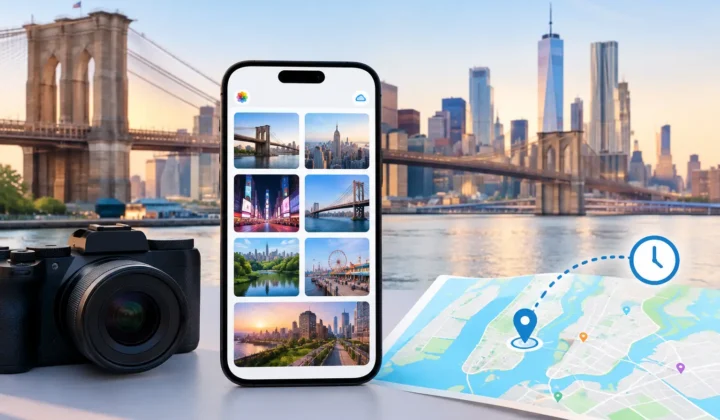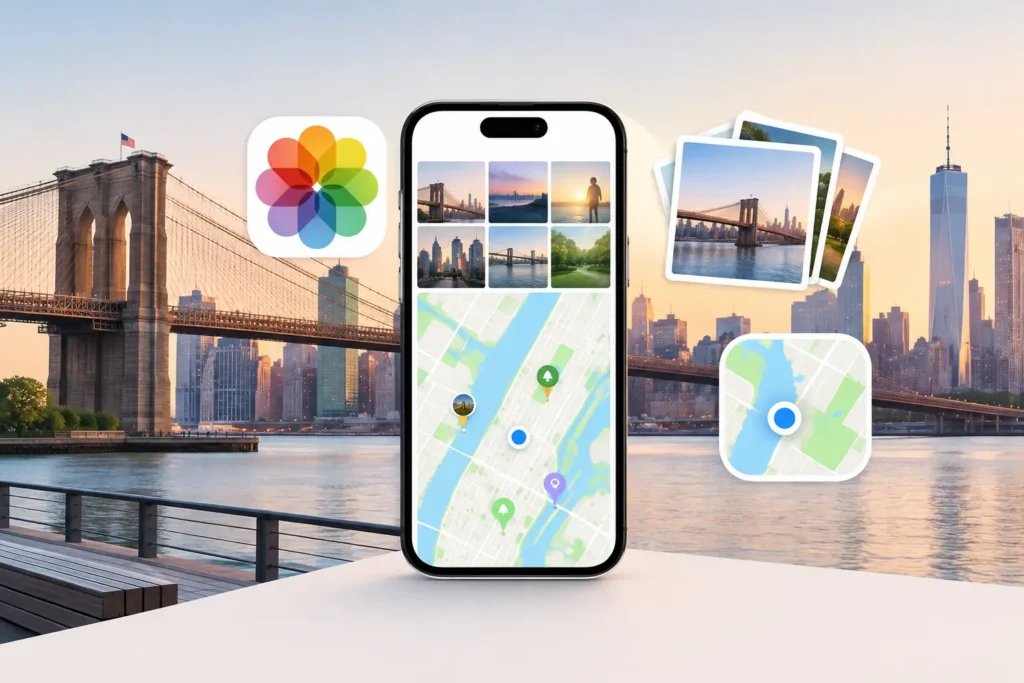
Une photo d’un enfant soufflant ses bougies d’anniversaire prend tout son sens quand on peut la retrouver des années plus tard grâce à la maison où elle a été prise, au mois où elle date, ou aux personnes présentes. Apple Photos assure une grande partie de cette organisation en coulisses. Mais son efficacité dépend de métadonnées souvent incomplètes : une date de prise de vue correcte, un lieu lorsqu’il est connu, et suffisamment de contexte pour éviter qu’une bibliothèque ne devienne un mur de vignettes quasi identiques.
Ce guide Apple Photos s’adresse aux personnes qui souhaitent que leur bibliothèque reste fiable à mesure qu’elle s’agrandit. L’objectif n’est pas de faire en sorte que chaque image soit parfaitement étiquetée. Il s’agit de préserver ce que la photo peut réellement attester, de combler les lacunes évidentes, et de laisser les détails incertains tels quels.
Commencer avec la bibliothèque existante
Apple Photos est à son meilleur lorsqu’on le traite comme une archive personnelle à long terme plutôt que comme un simple pelliculier temporaire. Ses fonctions de recherche, vue Lieux, Souvenirs, albums et carte s’appuient toutes sur les informations associées à chaque image. Une date ou un lieu manquant n’altère pas les pixels, mais peut rendre une photo importante bien plus difficile à retrouver.
Commencez par vous assurer que votre bibliothèque est accessible sur tous les appareils Apple que vous utilisez. Si vous utilisez iCloud Photos, les modifications apportées aux légendes, dates, favoris, albums et lieux peuvent apparaître sur vos autres appareils connectés. C’est pratique, mais cela exige de la rigueur : une modification incorrecte se propage aussi facilement qu’une modification correcte.
Avant tout travail de nettoyage important, effectuez une sauvegarde à jour. Une bibliothèque sur Mac mérite sa propre routine de sauvegarde, surtout si elle contient des fichiers issus d’appareils photo, des numérisations ou des années de photos de famille. iCloud Photos assure une synchronisation, et ne remplace pas un plan d’archivage indépendant.
Utiliser la recherche comme outil d’audit
La recherche ne sert pas uniquement à trouver des photos. C’est aussi un moyen rapide de voir ce que votre bibliothèque sait et ce qu’elle ignore. Recherchez une ville que vous avez visitée, un mois, une personne, ou un sujet comme « plage » ou « chien ». Si un voyage connu ne fait remonter que les photos prises avec votre téléphone, mais pas celles de votre appareil photo dédié, l’élément manquant est peut-être la métadonnée de localisation plutôt que les images elles-mêmes.
La vue Lieux peut révéler cela de façon particulièrement parlante. Les regroupements autour du domicile, des destinations de vacances et des lieux familiers semblent souvent cohérents à première vue. Puis apparaissent des zones vides : des tirages numérisés sans coordonnées, des photos reçues via une messagerie, des images d’intérieur prises avant que le téléphone n’ait acquis le signal GPS, et des importations depuis des appareils Canon, Nikon, Sony ou Fujifilm dépourvus de récepteur GPS.
Ne supposez pas que chaque lacune est une erreur. Une photo prise à domicile peut ne comporter aucun lieu utile parce que les services de localisation étaient désactivés. Une image reçue a peut-être été intentionnellement dépouillée de ses métadonnées. D’anciennes numérisations peuvent ne mentionner qu’une année au dos du tirage. Cette distinction est essentielle, car Apple Photos peut stocker un lieu, mais ne peut pas en établir un de toutes pièces.
Corriger les dates avant de travailler sur les lieux
La chronologie est souvent la meilleure indication pour déterminer un lieu ; commencez donc par résoudre les problèmes de date évidents. Sur iPhone, iPad et Mac, Apple Photos permet d’ajuster la date et l’heure d’une photo depuis ses informations ou ses commandes d’ajustement. C’est utile pour les numérisations, les appareils réglés sur le mauvais fuseau horaire, et les séries importées après un voyage.
Restez prudent avec les corrections globales. Un appareil réglé avec six heures de retard peut faire apparaître tout un voyage dans le mauvais ordre. Dans ce cas, un décalage constant sur un groupe de photos constitue une indication significative. Une seule image qui semble hors séquence a peut-être simplement été retouchée, exportée ou reçue ultérieurement.
Pour les numérisations, utilisez la date la plus précise que vous puissiez justifier. Si vous savez qu’une image date de juillet 1998 mais que vous ignorez le jour exact, évitez d’en inventer un simplement pour que la chronologie soit plus ordonnée. Une archive bénéficie davantage d’une approximation honnête que d’une précision fictive. Ajoutez une légende avec les détails que vous connaissez, comme l’événement, les personnes présentes ou la provenance du tirage.
Ajouter des lieux uniquement lorsque les indices sont suffisants
Apple Photos vous permet d’attribuer ou d’ajuster un lieu manuellement. C’est judicieux lorsque vous savez exactement où une photo a été prise : un domicile familial, un lieu de réception, un départ de randonnée ou une ville précise. Pour un petit groupe de photos, la modification manuelle est souvent l’option la plus propre.
La difficulté change quand des centaines d’images n’ont aucune balise. Un voyage peut regrouper des photos iPhone avec un GPS fiable et des photos d’appareil prises à quelques minutes d’intervalle sans aucune coordonnée. On est tenté d’attribuer toute la journée à un seul endroit. Parfois c’est raisonnable. Parfois cela place incorrectement le déjeuner, un musée et l’hôtel sur la même épingle.
Cherchez des ancres : des photos proches avec des lieux fiables, une séquence de prise de vue cohérente, et un écart temporel compatible avec un déplacement vraisemblable. Deux fichiers d’appareil non géotaggués encadrés par des photos iPhone géotagguées prises quatre minutes plus tôt au même parc sont très différents d’un écart de six heures entre un café le matin et un concert le soir. Le premier cas peut étayer un lieu proposé. Le second ne suffit pas à justifier une épingle fiable sans indices supplémentaires.
C’est là où la révision par group est plus sûre que le géotaggage en masse. Photo Geotag analyse une bibliothèque Apple Photos existante pour repérer les images non géotagguées entre des ancres géotagguées, puis soumet des propositions de lieux par group pour révision. Tout s’effectue sur l’appareil, sans compte, sans envoi vers le cloud ni traitement réseau des photos personnelles. Point essentiel : il indique le niveau de certitude des indices et n’affiche pas d’épingle qu’il ne peut pas justifier.
Réviser les modifications en archiviste, pas en agent de tri
Lorsqu’un outil ou un flux de travail manuel propose un lieu, examinez la timeline bar environnante. Demandez-vous si les ancres sont vraiment liées à la photo en question. Vérifiez l’écart temporel, l’ordre des événements, et si le trajet probable entre les lieux est logique.
Un processus de révision efficace comporte trois étapes : repérer les lacunes, vérifier les indices, puis appliquer la modification avec Apply. Séparer ces étapes évite une erreur fréquente : considérer une suggestion comme un fait simplement parce que c’est commode.
Pour les modifications par lot, travaillez par petits groupes reconnaissables. Une journée de randonnée, un après-midi chez de la famille ou une seule visite de musée est plus facile à vérifier et à annuler avec Undo qu’un mois entier de photos. Si le lieu est globalement connu mais que l’endroit précis ne l’est pas, choisissez le lieu le plus large qui soit véridique, uniquement si ce niveau de précision vous est utile. Sinon, laissez le champ vide et ajoutez le contexte dans une légende ou un album.
La même retenue s’applique aux visages, mots-clés et albums. Apple Photos peut identifier des personnes et des sujets, mais les suggestions ne sont pas des certitudes. Corrigez rapidement les associations de personnes erronées. Créez des albums autour de concepts durables, par exemple « Numérisations de Mamie », « Road trip Bretagne 2022 » ou « Spectacles scolaires des enfants », plutôt que de chercher à créer un album pour chaque événement possible. Les albums facilitent la navigation intentionnelle ; la recherche s’occupe du reste.
Protéger la vie privée pendant l’organisation
Les métadonnées de localisation sont des données personnelles. Elles peuvent révéler des adresses personnelles, des habitudes quotidiennes, des écoles, des lieux de travail et des endroits fréquentés par des enfants. Une bibliothèque bien organisée doit vous donner davantage de contrôle sur ces informations, et non moins.
Vérifiez ce que vous partagez. Lorsque vous envoyez des photos en dehors de votre cercle de confiance, demandez-vous si les données de localisation doivent les accompagner. Un beau paysage peut tirer parti d’un nom de lieu ; une photo prise au domicile, en règle générale, non. Le bon choix dépend du destinataire et de la finalité, et non d’une règle systématique.
Privilégiez les flux de travail qui rendent les modifications visibles et réversibles. Pour tout outil de métadonnées, sachez s’il modifie la bibliothèque originale, s’il conserve un historique des changements, et comment corriger une erreur. La protection de la vie privée englobe aussi le traitement des données : si votre bibliothèque contient des archives familiales ou des lieux sensibles, le traitement en local est un choix architectural significatif, pas une simple fonctionnalité accessoire.
Instaurer une habitude de maintenance légère
Le meilleur moment pour organiser des photos, c’est peu après leur arrivée, pendant que les détails sont encore frais. Après un voyage ou un événement marquant, consacrez quelques minutes à vérifier les dates, à ajouter une ou deux légendes utiles, et à contrôler si les images importées depuis un appareil photo ont besoin d’un lieu. C’est infiniment plus simple que de reconstituer dix ans de contexte après coup.
Pour les bibliothèques plus anciennes, travaillez par période ou par source. Commencez par une boîte de numérisations, un voyage important ou un dossier d’importation d’appareil photo. La progression vient d’avancées fiables et régulières, et non d’une tentative ambitieuse de tout étiqueter en un week-end.
Une bonne bibliothèque de photos doit devenir plus lisible au fil du temps sans perdre en fiabilité. Fournissez à Apple Photos les détails que vous pouvez justifier, préservez l’incertitude là où elle subsiste, et laissez les souvenirs conserver leur forme véritable.