Une photo sans lieu est difficile à retrouver. Vous vous souvenez peut-être de l’année et des personnes présentes, mais plus de quelle plage, quel musée ou quelle maison familiale elle représente. Lorsque vous modifiez les métadonnées de localisation de vos photos sur Mac, l’objectif n’est pas simplement de placer un repère sur une carte. Il s’agit de préserver un contexte utile sans transformer une hypothèse raisonnable en fait établi.
Pour quelques images, Apple Photos vous offre un moyen direct de corriger ou d’ajouter un lieu. Pour une photothèque constituée d’années de tirages numérisés, de photos reçues par messagerie et de fichiers provenant d’un appareil photo dédié, la vraie difficulté est de savoir comment effectuer ces modifications efficacement tout en restant en mesure de justifier chaque localisation.
Ce que les modifications de lieu dans Photos changent réellement
Les données de localisation sont généralement enregistrées sous forme de coordonnées GPS, parfois accompagnées d’un nom de lieu déduit de ces coordonnées. Dans Photos sur Mac, la localisation fait partie des informations associées à une image dans votre photothèque. L’ajouter ou la corriger améliore les vues cartographiques, la recherche par lieu et la possibilité de constituer des albums autour de voyages ou de lieux familiaux.
Cela ne signifie pas que chaque photo doit recevoir une coordonnée précise. Une photographie d’anniversaire peut être rattachée sans hésitation à Paris, par exemple, sans que l’adresse exacte soit connue. Un tirage numérisé peut ne porter au dos qu’un mois écrit à la main. La précision doit être proportionnelle aux informations dont vous disposez.
Il existe également un compromis en matière de vie privée. La localisation peut révéler l’adresse de quelqu’un, l’école de ses enfants ou l’emplacement d’un endroit personnel. Avant de partager une image en dehors de votre photothèque, réfléchissez à l’opportunité que sa localisation l’accompagne. Des métadonnées correctes peuvent avoir une grande valeur pour votre archive personnelle tout en étant inadaptées à une diffusion publique.
Modifier les métadonnées de localisation des photos sur Mac dans Apple Photos
Commencez par sélectionner la photo ou le groupe de photos à modifier dans Photos. Ouvrez le menu Image, puis choisissez Ajuster la position. Recherchez un lieu et sélectionnez le résultat approprié. Photos applique cette localisation aux éléments sélectionnés.
Pour une seule image, ouvrez d’abord la fenêtre d’informations si vous souhaitez vérifier ce qui est déjà présent. Cela permet de distinguer une localisation manquante d’une localisation incorrecte. Une image peut afficher un nom de lieu général alors que les coordonnées sous-jacentes sont moins précises qu’elles n’y paraissent.
Si une localisation est erronée, remplacez-la plutôt que de laisser l’ancienne valeur en place. Si l’image ne doit pas comporter de localisation, utilisez l’option de suppression disponible dans le menu Image. Supprimer un repère inexact est souvent préférable à le remplacer par un autre qui serait commode mais injustifié.
Lorsque vous appliquez une même localisation à plusieurs images, ne sélectionnez que les photos qui appartiennent véritablement au même lieu. Un lot pris le même après-midi peut inclure un hôtel, une gare et un restaurant situés à plusieurs kilomètres les uns des autres. Regrouper par événement peut être utile, mais seulement lorsque le groupe correspond à un seul et même lieu au niveau de précision que vous attribuez.
Utilisez la carte comme vérification, non comme preuve
Un résultat de recherche dans Photos peut sembler plausible parce que le nom est familier. Confirmez-le sur la carte et comparez-le avec ce que montre l’image. Les panneaux de signalisation, les bâtiments caractéristiques, le profil du littoral, la météo et la séquence des photos voisines peuvent tous révéler une correspondance trop approximative ou erronée.
Les noms de lieux se répètent également. Une recherche sur Lyon, Saint-Martin ou Versailles peut produire un résultat techniquement valide mais situé au mauvais endroit. Vérifiez le libellé complet avant de l’accepter, en particulier lorsque vous modifiez une ancienne archive familiale aux notes lacunaires.
Savoir quand la modification manuelle atteint ses limites
Les modifications manuelles fonctionnent bien lorsque vous connaissez la réponse. Elles deviennent laborieuses lorsque la réponse est répartie dans l’ensemble de votre photothèque.
Prenons l’exemple d’une journée de voyage : vos photos iPhone sont géolocalisées, mais les images d’un appareil Canon, Nikon, Sony ou Fujifilm ne le sont pas. Les fichiers de l’appareil photo peuvent s’intercaler entre des photos de téléphone prises à des endroits connus. Cette chronologie constitue une preuve utile, mais ce n’est pas une raison d’attribuer le même repère à toutes les photos non géolocalisées.
Un écart de quatre minutes entre deux photos de téléphone prises devant le même musée peut étayer solidement une proposition pour une image non géolocalisée. Un écart de six heures entre deux lieux connus, non. La personne a peut-être conduit, pris l’avion, fait plusieurs haltes ou changé de fuseau horaire. Traiter les deux cas de la même manière donnerait l’impression d’une photothèque complète tout en la rendant moins fiable.
Les décalages d’horloge ajoutent une autre complication. Les appareils photo dédiés affichent souvent une heure incorrecte après un changement d’heure, un voyage international ou un remplacement de batterie oublié. Si l’appareil a un camera clock offset d’une heure, les images peuvent sembler s’intercaler entre les mauvaises photos de référence. Corriger la relation d’horloge avant d’examiner les indices de localisation peut changer entièrement le résultat.
Un flux de travail plus sûr pour les localisations manquantes
Pour une photothèque conséquente, adoptez un flux de travail qui sépare les indices des modifications : analyser d’abord, confirmer ensuite, appliquer en dernier. Cette séparation est importante car une proposition de localisation automatique n’est pas la même chose qu’une modification justifiée.
Commencez par identifier les images non géolocalisées dans leur contexte chronologique. Repérez les photos voisines qui disposent déjà de localisations fiables. Ce sont des ancres. Plus les ancres sont proches dans le temps et plus leurs localisations sont cohérentes, plus la proposition de placement est solide.
Ensuite, examinez les groupes proposés plutôt que de traiter chaque photo comme une tâche isolée. Un group peut contenir plusieurs images d’appareil photo capturées lors d’une courte halte entre deux photos iPhone géolocalisées. Examinez les ancres, l’écart de temps et la position sur la carte ensemble. Si les indices justifient un lieu commun, appliquer une décision révisée à l’ensemble du group représente un gain de temps sans masquer l’incertitude.
Enfin, effectuez la modification uniquement après révision. Conservez un enregistrement précis de ce qui a été écrit afin que la décision puisse être réexaminée ou annulée. Les métadonnées de localisation sont des informations d’archive. Elles méritent le même soin qu’une correction de date ou un libellé de personne.
Photo Geotag est conçu autour de cette séquence Analyser, Confirmer, Appliquer (Apply). Il examine les lacunes de localisation localement dans une photothèque Apple existante, propose des placements groupés basés sur les indices temporels et géographiques des photos voisines, et indique le niveau de certitude plutôt que de deviner silencieusement. Quand il ne peut pas justifier un repère, il n’en place pas. Vous pouvez ajuster manuellement une localisation proposée avant de l’appliquer, et ses modifications consignées dans un write journal restent réversibles.
Quand laisser la localisation vide
Un champ vide n’est pas un échec. C’est une description honnête de ce que vos informations permettent d’affirmer.
Laissez une photo sans géotag lorsque ses photos voisines sont trop éloignées dans le temps, lorsque les ancres se contredisent, ou lorsque la chronologie contient une probable erreur d’horloge d’appareil photo que vous n’avez pas résolue. Faites de même lorsqu’un tirage numérisé est connu pour avoir été pris dans une ville mais pourrait provenir de plusieurs endroits différents dans cette ville. Vous pouvez ajouter une légende, un nom d’album ou une plage de dates pour le contexte sans revendiquer des coordonnées que vous ne connaissez pas.
Soyez particulièrement prudent avec les archives familiales. Un proche peut se souvenir qu’une photo a été prise « au bord du lac », mais plusieurs voyages en famille ont peut-être eu lieu sur des lacs différents au fil des décennies. Consignez ce souvenir dans une description si cela est utile, puis ajoutez la localisation uniquement lorsque le lieu peut être identifié avec un niveau de confiance approprié.
Vérifiez les résultats avant de partager ou d’exporter
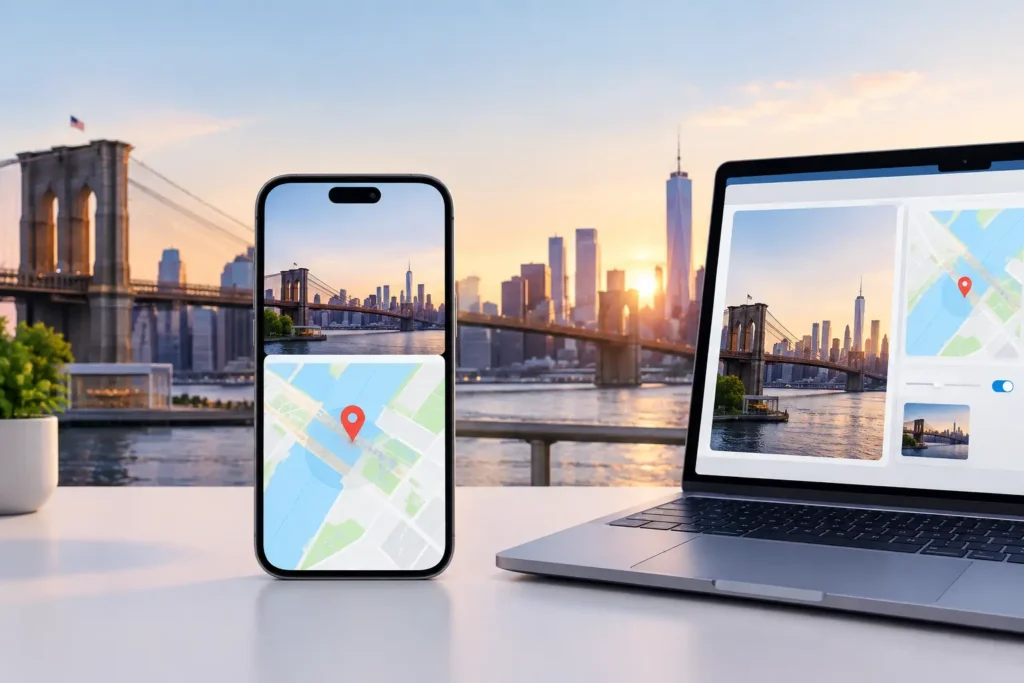
Après les modifications, recherchez votre photothèque par lieu et inspectez la vue cartographique. Repérez les repères qui apparaissent dans un pays improbable, qui se regroupent tous à l’hôtel alors que les images ont été prises ailleurs, ou qui sautent d’un endroit à l’autre lors de ce qui devrait être un événement continu. Ces anomalies révèlent souvent une faute de frappe, un nom de lieu en doublon ou un group trop large.
Si vous exportez des images, examinez les paramètres d’exportation et décidez si les informations de localisation doivent être incluses. Le bon choix dépend du destinataire. Un membre de la famille qui conserve une archive partagée pourra en bénéficier. Une publication publique, une annonce en ligne ou une image envoyée à un destinataire inconnu, probablement pas.
La meilleure modification de localisation est celle que vous pouvez expliquer ultérieurement : l’image se trouvait entre ces photos connues, le moment correspondait, le lieu concordait avec ce que montrait l’image, et la modification finale a été vérifiée avant d’être enregistrée. Cette exigence laisse certaines photos sans repère, mais elle garantit que les souvenirs que vous localisez méritent d’être dignes de confiance.