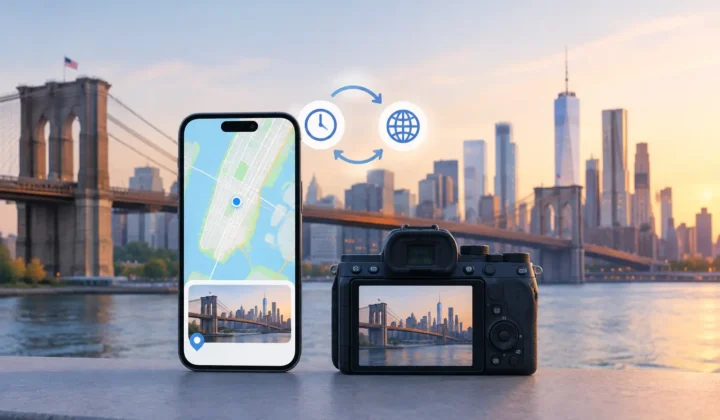
Ein Foto ohne Ortsangabe lässt sich schwer wiederfinden. Vielleicht erinnern Sie sich noch ans Jahr und an die abgebildeten Personen – aber nicht mehr daran, ob es am Strand, im Museum oder im Elternhaus aufgenommen wurde. Wer Foto-Standortmetadaten auf dem Mac bearbeitet, verfolgt nicht einfach das Ziel, eine Nadel auf einer Karte zu setzen. Es geht darum, nützlichen Kontext zu bewahren, ohne aus einer begründeten Möglichkeit eine falsche Tatsache zu machen.
Bei einzelnen Bildern bietet Apple Photos eine direkte Möglichkeit, einen Standort zu korrigieren oder hinzuzufügen. Bei einer Bibliothek mit jahrelangen eingescannten Abzügen, gespeicherten Nachrichtenfotos und Dateien einer Digitalkamera stellt sich jedoch die schwierigere Frage, wie Änderungen effizient vorgenommen werden können, ohne dass die Zuverlässigkeit der einzelnen Standortangaben leidet.
Was Standortbearbeitungen in Photos tatsächlich ändern
Standortdaten werden üblicherweise als GPS-Koordinaten gespeichert, mitunter ergänzt durch einen aus diesen Koordinaten abgeleiteten Ortsnamen. In Apple Photos auf dem Mac ist der Standort Teil der Informationen, die einem Bild in der Fotomediathek zugeordnet sind. Das Hinzufügen oder Korrigieren eines Standorts verbessert Kartenansichten, die ortsbasierte Suche und die Möglichkeit, Alben rund um Reisen oder Familienorte zusammenzustellen.
Das bedeutet nicht, dass jedes Foto präzise Koordinaten erhalten muss. Ein Geburtstagspartyfoto gehört zum Beispiel zuverlässig nach München, während die genaue Adresse unbekannt ist. Bei einem eingescannten Abzug steht auf der Rückseite vielleicht nur ein handgeschriebener Monat. Die Genauigkeit sollte der vorhandenen Beweislage entsprechen.
Hinzu kommt ein Datenschutzaspekt. Standortdaten können verraten, wo jemand wohnt, welche Schule Kinder besuchen oder wo ein privater Lieblingsort liegt. Bevor Sie ein Bild außerhalb Ihrer Mediathek teilen, sollten Sie abwägen, ob der Standort mitübertragen werden soll. Korrekte Metadaten können für Ihr persönliches Archiv wertvoll sein und dennoch für die öffentliche Weitergabe ungeeignet bleiben.
Foto-Standortmetadaten auf dem Mac in Apple Photos bearbeiten
Wählen Sie zunächst das Foto oder die Gruppe von Fotos aus, die Sie ändern möchten. Öffnen Sie das Menü „Bild” und wählen Sie „Ort anpassen”. Suchen Sie nach einem Ort und wählen Sie das passende Ergebnis aus. Apple Photos übernimmt den Standort für die markierten Objekte.
Bei einem einzelnen Bild empfiehlt es sich, zuerst das Informationsfenster zu öffnen, um zu prüfen, was bereits vorhanden ist. So lässt sich unterscheiden, ob ein Standort fehlt oder ob ein falscher eingetragen ist. Ein Bild kann einen allgemeinen Ortsnamen anzeigen, obwohl die zugrunde liegenden Koordinaten nicht so präzise sind, wie sie auf den ersten Blick wirken.
Ist ein Standort falsch, ersetzen Sie ihn, anstatt den alten Wert stehen zu lassen. Soll ein Bild überhaupt keinen Standort tragen, nutzen Sie die Option zum Entfernen des Standorts im Menü „Bild”. Eine fehlerhafte Ortsangabe zu löschen ist oft besser, als sie durch eine bequeme, aber unbelegte zu ersetzen.
Wenn Sie mehreren Bildern auf einmal einen Standort zuweisen, wählen Sie nur die Fotos aus, die tatsächlich zusammengehören. Eine Bilderserie vom selben Nachmittag kann ein Hotel, einen Bahnhof und ein Restaurant umfassen, die mehrere Kilometer auseinanderliegen. Eine Gruppierung nach Ereignis kann sinnvoll sein – aber nur, wenn die Gruppe auf der gewählten Genauigkeitsstufe tatsächlich einen einzigen Ort darstellt.
Die Karte als Prüfmittel nutzen, nicht als Beweis
Ein Suchergebnis in Apple Photos kann plausibel wirken, weil der Name vertraut klingt. Überprüfen Sie es dennoch auf der Karte und vergleichen Sie es mit dem, was das Bild zeigt. Straßenschilder, markante Gebäude, die Form einer Küstenlinie, das Wetter und die zeitliche Abfolge benachbarter Fotos können eine zu allgemeine oder fehlerhafte Zuordnung aufdecken.
Ortsnamen wiederholen sich außerdem häufig. Eine Suche nach Frankfurt, Neustadt oder Kirchheim kann ein Ergebnis liefern, das technisch korrekt ist, sich aber am falschen Ort befindet. Prüfen Sie die vollständige Bezeichnung, bevor Sie sie übernehmen – besonders wenn Sie ein älteres Familienarchiv mit lückenhaften Notizen bearbeiten.
Wo manuelle Bearbeitung an ihre Grenzen stößt
Manuelle Bearbeitungen funktionieren gut, wenn die Antwort bekannt ist. Sie werden mühsam, wenn die Antwort über den Rest der Mediathek verteilt ist.
Stellen Sie sich einen Reisetag vor: Die Fotos vom iPhone sind geotagt, die Bilder einer Canon, Nikon, Sony oder Fujifilm-Kamera hingegen nicht. Die Kameradateien können zeitlich zwischen Smartphone-Fotos liegen, die an bekannten Orten entstanden sind. Diese Chronologie ist ein nützlicher Anhaltspunkt – aber keine Anweisung, jedem nicht getaggten Foto denselben Standort zuzuweisen.
Eine Lücke von vier Minuten zwischen zwei iPhone-Fotos, die vor demselben Museum aufgenommen wurden, kann einen Vorschlag für ein nicht getaggtes Kamerabild gut stützen. Eine Lücke von sechs Stunden zwischen zwei bekannten Standorten kann das nicht. In dieser Zeit kann jemand gefahren, geflogen, an mehreren Orten halt gemacht oder eine Zeitzone gewechselt haben. Beide Fälle gleich zu behandeln würde die Mediathek vollständig wirken lassen und gleichzeitig weniger vertrauenswürdig machen.
Ein weiteres Problem sind Zeitabweichungen der Kamera. Bei dedizierten Kameras ist die Uhrzeit nach einer Zeitumstellung, einer Auslandsreise oder einem vergessenen Batteriewechsel häufig falsch eingestellt. Weicht die Kamerauhr um eine Stunde ab, erscheinen Bilder möglicherweise zwischen den falschen Referenzfotos. Die Zeitbeziehung zu korrigieren, bevor Standortbelege ausgewertet werden, kann das Ergebnis grundlegend verändern.
Ein sichererer Arbeitsablauf für fehlende Standorte
Verwenden Sie bei einer umfangreichen Mediathek einen Arbeitsablauf, der Belege von Bearbeitungen trennt: erst prüfen, dann bestätigen, zuletzt übernehmen. Diese Trennung ist wichtig, weil ein automatischer Standortvorschlag nicht dasselbe ist wie eine begründete Änderung.
Beginnen Sie damit, nicht getaggte Bilder im zeitlichen Kontext zu identifizieren. Suchen Sie nach benachbarten Fotos, die bereits zuverlässige Standorte haben. Das sind Anker-Fotos. Je näher die Anker zeitlich beieinanderliegen und je konsistenter ihre Standorte sind, desto stärker ist der Beleg für einen Standortvorschlag.
Prüfen Sie dann vorgeschlagene Gruppen, anstatt jedes Foto als isolierte Aufgabe zu behandeln. Eine Gruppe kann mehrere Kamerabilder enthalten, die während eines kurzen Aufenthalts zwischen zwei geotagten iPhone-Fotos aufgenommen wurden. Betrachten Sie die Anker, den Zeitabstand und die Kartenposition gemeinsam. Wenn die Belege einen gemeinsamen Standort stützen, spart eine einzige geprüfte Entscheidung für die Gruppe Aufwand, ohne Unsicherheiten zu verschleiern.
Nehmen Sie die Änderung erst nach der Prüfung vor. Halten Sie fest, was geschrieben wurde, damit die Entscheidung später nachvollzogen oder rückgängig gemacht werden kann. Standortmetadaten sind Archivdaten. Sie verdienen dieselbe Sorgfalt wie eine Datumskorrektur oder eine Personenzuordnung.
Photo Geotag ist auf diesen Ablauf aus Prüfen, Bestätigen und Apply ausgelegt. Es analysiert Standortlücken lokal in einer vorhandenen Apple Photos-Mediathek, schlägt gruppierte Standortzuordnungen auf Basis zeitlich benachbarter Belege vor und kennzeichnet die Zuverlässigkeit, anstatt stillschweigend zu raten. Wenn kein Standort begründet werden kann, wird keiner gesetzt. Vorgeschlagene Standorte lassen sich vor dem Apply manuell anpassen, und alle Änderungen werden protokolliert und können mit Undo rückgängig gemacht werden.
Wann Sie den Standort besser freilassen
Ein leeres Feld ist kein Versagen. Es ist eine ehrliche Aussage darüber, was Ihre Unterlagen belegen können.
Lassen Sie ein Foto ohne Standort, wenn die benachbarten Bilder zeitlich zu weit auseinanderliegen, wenn Anker widersprüchliche Angaben machen oder wenn die Chronologie einen wahrscheinlichen Kamera-Zeitfehler enthält, den Sie noch nicht behoben haben. Dasselbe gilt, wenn ein eingescannter Abzug zwar einer Stadt zugeordnet werden kann, aber an verschiedenen Orten in dieser Stadt entstanden sein könnte. Fügen Sie für den Kontext eine Beschriftung, einen Albumnamen oder einen Datumsbereich hinzu, ohne Koordinaten anzugeben, die Sie nicht kennen.
Seien Sie bei Familienarchiven besonders vorsichtig. Ein Familienmitglied erinnert sich vielleicht, dass ein Foto „am See” aufgenommen wurde – doch über die Jahrzehnte können mehrere Familienausflüge zu unterschiedlichen Seen geführt haben. Halten Sie die Erinnerung in einer Beschreibung fest, wenn sie nützlich ist, und fügen Sie einen Standort erst dann hinzu, wenn der Ort mit angemessener Sicherheit bestimmt werden kann.
Ergebnisse vor dem Teilen oder Exportieren prüfen
Durchsuchen Sie Ihre Mediathek nach dem Bearbeiten nach Orten und prüfen Sie die Kartenansicht. Achten Sie auf Markierungen, die in einem unplausiblen Land erscheinen, sich auf ein Hotel konzentrieren, obwohl die Bilder woanders aufgenommen wurden, oder während eines eigentlich zusammenhängenden Ereignisses springen. Solche Muster weisen oft auf einen Tippfehler, einen mehrfach vorkommenden Ortsnamen oder eine zu weit gefasste Gruppe hin.
Wenn Sie Bilder exportieren, prüfen Sie die Exporteinstellungen und entscheiden Sie, ob Standortinformationen enthalten sein sollen. Die richtige Entscheidung hängt vom Empfänger ab. Ein Familienmitglied, das ein gemeinsames Archiv pflegt, kann davon profitieren. Ein öffentlicher Beitrag, eine Marktplatzanzeige oder ein Bild, das an eine unbekannte Person gesendet wird, erfordern möglicherweise mehr Zurückhaltung.
Die beste Standortbearbeitung ist eine, die Sie später erklären können: Das Bild befand sich zwischen diesen bekannten Fotos, der Zeitabstand stimmte, der Ort passte zu dem, was das Bild zeigte, und die endgültige Änderung wurde vor dem Schreiben geprüft. Dieser Maßstab lässt einige Fotos ohne Standort – aber er stellt sicher, dass die Erinnerungen, denen Sie einen Ort zuweisen, dieses Vertrauens würdig sind.