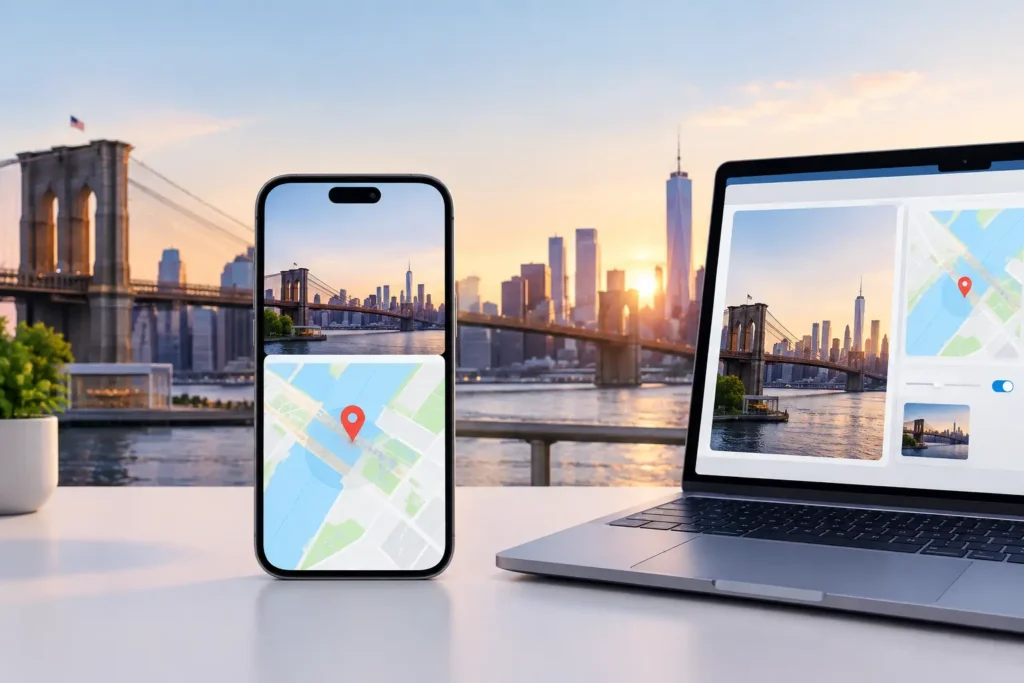
Una foto sin lugar de origen puede ser difícil de encontrar más adelante. Quizás recuerdas el año y las personas que aparecen, pero no si fue en aquella playa, en ese museo o en la casa familiar. Cuando editas los metadatos de ubicación de fotos en Mac, el objetivo no es simplemente colocar un marcador en un mapa, sino preservar un contexto útil sin convertir una posibilidad razonable en un dato falso.
Para unas pocas imágenes, Apple Photos te ofrece una forma directa de corregir o añadir una ubicación. Para una biblioteca con años de copias digitalizadas, capturas de pantalla de mensajes y archivos de una cámara dedicada, la pregunta más difícil es cómo realizar cambios de manera eficiente sin perder la solidez de cada ubicación asignada.
Qué cambia realmente al editar la ubicación en Photos
Los datos de ubicación se almacenan habitualmente como coordenadas GPS, a veces acompañadas de un nombre de lugar deducido a partir de dichas coordenadas. En Photos en Mac, la ubicación forma parte de la información asociada a una imagen dentro de tu biblioteca. Añadirla o corregirla mejora las vistas de mapa, la búsqueda por lugar y la posibilidad de crear álbumes agrupados por viajes o lugares familiares.
Esto no significa que toda foto deba recibir una coordenada precisa. Una fotografía de un cumpleaños puede corresponder con total seguridad a Madrid, por ejemplo, aunque la dirección exacta sea desconocida. Una copia digitalizada puede tener únicamente un mes escrito a mano al dorso. La precisión debe ajustarse a las pruebas disponibles.
Existe también una contrapartida en cuanto a la privacidad. La ubicación puede revelar dónde vive alguien, a qué colegio van los niños o cuál es un lugar privado y especial. Antes de compartir una imagen fuera de tu biblioteca, considera si su ubicación debería acompañarla. Los metadatos correctos pueden ser valiosos para tu archivo personal y, al mismo tiempo, no ser aptos para su distribución pública.
Editar metadatos de ubicación de fotos en Mac con Apple Photos
Comienza seleccionando la foto o el group de fotos que quieres cambiar en Photos. Abre el menú Imagen y elige Ajustar ubicación. Busca un lugar y selecciona el resultado adecuado. Photos aplica esa ubicación a los elementos seleccionados.
Para una sola imagen, abre primero la ventana de información si deseas comprobar qué datos ya están presentes. Esto te ayuda a distinguir entre una ubicación ausente y una incorrecta. Una imagen puede mostrar un nombre de lugar genérico aunque las coordenadas subyacentes no sean tan precisas como parecen.
Si una ubicación es incorrecta, sustitúyela en lugar de dejar el valor antiguo. Si la imagen no debe llevar ninguna ubicación, utiliza la opción de eliminar ubicación disponible en el menú Imagen. Quitar un marcador erróneo suele ser mejor que sustituirlo por uno conveniente pero sin respaldo.
Al aplicar una misma ubicación a varias imágenes, selecciona únicamente las fotografías que correspondan genuinamente a ese lugar. Un lote de la misma tarde puede incluir un hotel, una estación de tren y un restaurante situados a varios kilómetros de distancia. Agrupar por evento puede ser útil, pero solo cuando el group representa un único lugar al nivel de precisión que estás asignando.
Usa el mapa como verificación, no como prueba
Un resultado de búsqueda en Photos puede parecer válido por el simple hecho de que el nombre resulte familiar. Confírmalo en el mapa y compáralo con lo que muestra la imagen. Las señales de tráfico, los edificios singulares, la forma de la costa, el tiempo atmosférico y la secuencia de fotos cercanas pueden revelar una coincidencia demasiado genérica o directamente errónea.
Los nombres de lugares también se repiten. Una búsqueda de Toledo, Valencia o Burgos puede ofrecer un resultado técnicamente válido pero situado en el lugar equivocado. Comprueba la etiqueta completa antes de aceptarla, especialmente cuando estés editando un archivo familiar antiguo con anotaciones incompletas.
Cuándo la edición manual empieza a fallar
Las ediciones manuales funcionan bien cuando conoces la respuesta. Se vuelven lentas cuando la respuesta está distribuida por el resto de tu biblioteca.
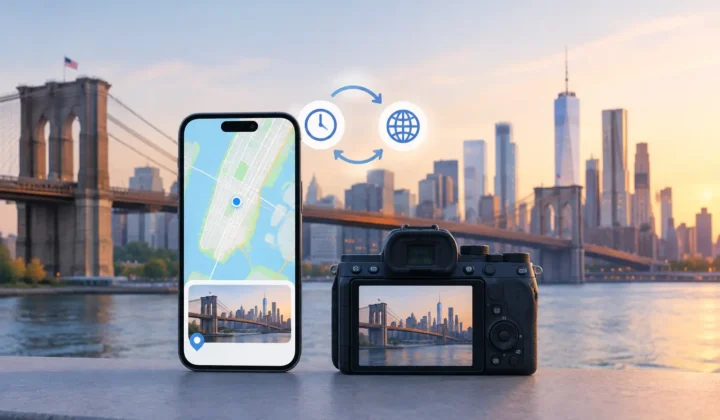
Imagina un día de viaje: las fotos de tu iPhone están geoetiquetadas, pero las imágenes de una cámara Canon, Nikon, Sony o Fujifilm no lo están. Los archivos de la cámara pueden encajar entre fotos del móvil tomadas en ubicaciones conocidas. Esa línea temporal es un indicio valioso, pero no es una instrucción para asignar a todas las fotos sin etiquetar el mismo marcador.
Un margen de cuatro minutos entre dos fotos del móvil tomadas frente a la misma galería puede respaldar con solidez la propuesta de ubicación para un fotograma de la cámara sin etiquetar. Un margen de seis horas entre dos ubicaciones conocidas no puede hacerlo. La persona pudo haber conducido, volado, parado en varios sitios o cambiado de huso horario. Tratar ambos casos igual haría que la biblioteca pareciera completa mientras la haría menos fiable.
Las diferencias de reloj añaden otra complicación. Las cámaras dedicadas suelen tener la hora incorrecta tras los cambios de horario de verano, los viajes internacionales o un cambio de pila olvidado. Si la cámara tiene un desfase de una hora, las imágenes pueden parecer situadas entre fotos de referencia equivocadas. Corregir la relación de relojes antes de analizar las pruebas de ubicación —el camera clock offset— puede cambiar el resultado por completo.
Un flujo de trabajo más seguro para las ubicaciones ausentes
Para una biblioteca de cierta envergadura, utiliza un flujo de trabajo que separe las pruebas de las ediciones: analizar primero, confirmar después, aplicar al final. Esa separación es importante porque una propuesta de ubicación automática no equivale a un cambio justificado.
Empieza identificando las imágenes sin etiquetar en su contexto cronológico. Busca fotos vecinas que ya tengan ubicaciones fiables. Estas son las fotos anchor. Cuanto más próximos estén los anchors en el tiempo y más coherentes sean sus ubicaciones, más sólida será la propuesta de emplazamiento.
A continuación, revisa los groups propuestos en lugar de tratar cada foto como una tarea aislada. Un group puede contener varias imágenes de cámara capturadas durante una parada breve entre dos fotos de iPhone geoetiquetadas. Revisa los anchors, el margen temporal y la posición en el mapa en conjunto. Si las pruebas respaldan una ubicación común, aplicar una única decisión revisada al group ahorra trabajo sin ocultar la incertidumbre.
Por último, realiza el cambio solo tras la revisión. Mantén un registro claro de lo que se ha escrito para poder revisar la decisión o deshacerla. Los metadatos de ubicación son información de archivo. Merecen el mismo cuidado que una corrección de fecha o una etiqueta de persona.
Photo Geotag está diseñado en torno a esta secuencia de Analizar, Confirmar y Apply. Examina los vacíos de ubicación de forma local en una biblioteca de Apple Photos existente, propone emplazamientos agrupados basándose en las pruebas de tiempo y ubicación cercanas, y etiqueta la certeza en lugar de hacer suposiciones silenciosas. Las clases de confianza que utiliza son Certain, Likely, Uncertain y Manual. Cuando no puede justificar un marcador, no lo dibuja. Puedes ajustar manualmente una ubicación propuesta antes de aplicarla, y sus cambios en el write journal pueden deshacerse con Undo.
Cuándo dejar la ubicación en blanco
Un campo vacío no es un fallo. Es una descripción honesta de lo que tus registros pueden respaldar.
Deja una foto sin etiquetar cuando las imágenes vecinas estén demasiado alejadas en el tiempo, cuando los anchors sean contradictorios o cuando la línea temporal contenga un posible error de reloj de cámara que no hayas resuelto. Haz lo mismo cuando una copia digitalizada pertenezca a una ciudad conocida pero pueda haber sido tomada en varios lugares distintos dentro de ella. Puedes añadir un pie de foto, un nombre de álbum o un intervalo de fechas como contexto sin necesidad de reclamar coordenadas que no conoces.
Extrema la cautela con los archivos familiares. Un familiar puede recordar que una foto fue tomada «en el lago», pero puede que la familia haya ido a lagos distintos a lo largo de décadas. Registra ese recuerdo en una descripción si resulta útil, y añade la ubicación solo cuando el lugar pueda identificarse con la confianza adecuada.
Comprueba los resultados antes de compartir o exportar
Tras editar, busca en tu biblioteca por lugar e inspecciona la vista de mapa. Fíjate en los marcadores que aparezcan en un país inverosímil, que se agrupen en un hotel aunque las imágenes se tomaran en otro lugar, o que salten de un sitio a otro durante lo que debería ser un evento continuo. Estos patrones suelen revelar una errata, un nombre de lugar repetido o un group demasiado amplio.
Si exportas imágenes, revisa la configuración de exportación y decide si la información de ubicación debe incluirse. La decisión correcta depende del destinatario. Un familiar que conserva un archivo compartido puede beneficiarse de ella. Una publicación pública, un anuncio en un portal o una imagen enviada a un destinatario desconocido puede que no.
La mejor edición de ubicación es aquella que puedes justificar más adelante: la imagen estaba entre estas fotos con ubicación conocida, el tiempo cuadraba, el lugar coincidía con lo que mostraba la imagen y el cambio final fue revisado antes de escribirse. Ese criterio deja algunas fotos sin etiquetar, pero mantiene la fiabilidad de los recuerdos que sí ubicas.