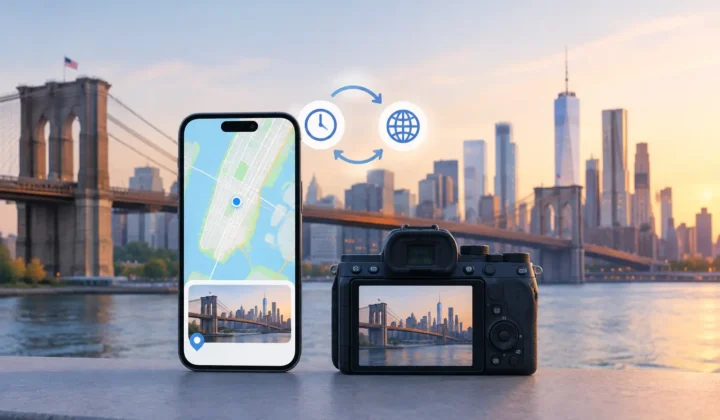
Una foto priva di un luogo può essere difficile da ritrovare. Potresti ricordare l’anno e le persone ritratte, ma non quale spiaggia, museo o casa di famiglia sia il soggetto. Quando si modificano i metadati di posizione delle foto su Mac, l’obiettivo non è semplicemente aggiungere un segnaposto su una mappa. Si tratta di conservare un contesto utile senza trasformare una possibilità ragionevole in un fatto falso.
Per poche immagini, Apple Photos offre un modo diretto per correggere o aggiungere una posizione. Per una libreria con anni di stampe scansionate, salvataggi da messaggi e file da una fotocamera dedicata, la sfida vera è come apportare modifiche in modo efficiente mantenendo ogni posizione giustificabile.
Cosa cambia davvero quando si modifica la posizione in Photos
I dati di posizione vengono comunemente archiviati come coordinate GPS, a volte con un nome di luogo ricavato da quelle coordinate. In Apple Photos su Mac, la posizione fa parte delle informazioni associate a un’immagine nella libreria. Aggiungerla o correggerla migliora le viste sulla mappa, la ricerca per luogo e la possibilità di creare album attorno a viaggi o luoghi di famiglia.
Questo non significa che ogni foto debba ricevere una coordinata precisa. Una fotografia di un compleanno può ragionevolmente essere associata a Milano, ad esempio, mentre l’indirizzo esatto è sconosciuto. Una stampa scansionata potrebbe avere solo un mese scritto a mano sul retro. La precisione deve corrispondere alle prove disponibili.
C’è anche un compromesso sulla privacy. La posizione può rivelare dove vive qualcuno, dove vanno a scuola i bambini, o dove si trova un luogo privato preferito. Prima di condividere un’immagine al di fuori della propria libreria, è opportuno valutare se la posizione debba essere inclusa. I metadati corretti possono avere valore per il proprio archivio e risultare comunque inappropriati per la distribuzione pubblica.
Modificare i metadati di posizione delle foto su Mac in Apple Photos
Inizia selezionando la foto o il group di foto che vuoi modificare in Apple Photos. Apri il menu Immagine, quindi scegli Regola posizione. Cerca un luogo e seleziona il risultato appropriato. Apple Photos applica quella posizione agli elementi selezionati.
Per una singola immagine, apri prima la finestra Informazioni se vuoi verificare cosa è già presente. Questo aiuta a distinguere tra una posizione mancante e una errata. Un’immagine può mostrare un nome di luogo generico anche quando le coordinate sottostanti non sono precise come sembrano.
Se una posizione è errata, sostituiscila invece di lasciare il valore precedente. Se l’immagine non dovesse avere alcuna posizione, usa l’opzione di rimozione della posizione disponibile dal menu Immagine. Eliminare un segnaposto sbagliato è spesso preferibile a sostituirlo con uno comodo ma non supportato dalle prove.
Quando si applica una posizione a più immagini, seleziona solo le foto che appartengono genuinamente allo stesso luogo. Un batch dello stesso pomeriggio può includere un hotel, una stazione ferroviaria e un ristorante a chilometri di distanza. Raggruppare per evento può essere utile, ma solo quando il group rappresenta un unico luogo al livello di precisione che si sta assegnando.
Usa la mappa come verifica, non come prova
Un risultato di ricerca in Apple Photos può sembrare plausibile perché il nome è familiare. Confermalo sulla mappa e confrontalo con ciò che mostra l’immagine. Insegne stradali, edifici caratteristici, profilo della costa, condizioni meteorologiche e la sequenza delle foto vicine nel tempo possono tutti rivelare una corrispondenza troppo generica o errata.
I nomi dei luoghi si ripetono. Una ricerca per Napoli, Genova o Torino può produrre un risultato tecnicamente valido ma relativo alla zona sbagliata. Controlla l’etichetta completa prima di accettarla, soprattutto quando stai modificando un vecchio archivio di famiglia con appunti incompleti.
Dove la modifica manuale inizia a non bastare
Le modifiche manuali funzionano bene quando conosci la risposta. Diventano lente quando la risposta è distribuita nel resto della libreria.
Considera una giornata di viaggio: le foto del tuo iPhone sono geotaggate, ma le immagini di una fotocamera Canon, Nikon, Sony o Fujifilm non lo sono. I file della fotocamera potrebbero collocarsi tra foto scattate con il telefono in luoghi noti. Quella sequenza temporale è un’evidenza utile, ma non è un’istruzione per assegnare a ogni foto non taggata lo stesso segnaposto.
Un intervallo di quattro minuti tra due foto scattate con il telefono fuori dalla stessa galleria può supportare con buona certezza una proposta per un fotogramma della fotocamera non taggato. Un intervallo di sei ore tra due posizioni note non può. La persona potrebbe aver guidato, preso un aereo, fatto più soste o cambiato fuso orario. Trattare i due casi allo stesso modo farebbe sembrare la libreria completa rendendola in realtà meno affidabile.
Il camera clock offset aggiunge un’ulteriore complicazione. Le fotocamere dedicate sono spesso impostate sull’orario sbagliato dopo il cambio dell’ora legale, un viaggio internazionale o la sostituzione di una batteria dimenticata. Se la fotocamera ha un offset di un’ora, le immagini potrebbero sembrare collocarsi tra le foto di riferimento sbagliate. Correggere il camera clock offset prima di valutare le prove di posizione può cambiare completamente il risultato.
Un flusso di lavoro più sicuro per le posizioni mancanti
Per una libreria consistente, adotta un flusso di lavoro che separi le prove dalle modifiche: scansiona prima, conferma dopo, applica per ultimo. Questa separazione è importante perché una proposta di posizione automatica non equivale a una modifica giustificata.
Inizia identificando le immagini non geotaggate nel contesto cronologico. Cerca le foto adiacenti che dispongono già di posizioni affidabili. Questi sono gli anchor. Più gli anchor sono vicini nel tempo e più le loro posizioni sono coerenti, più è solida la base per una collocazione proposta.
Poi, esamina i group proposti invece di trattare ogni foto come un’attività isolata. Un group potrebbe contenere diversi scatti della fotocamera effettuati durante una breve sosta tra due foto iPhone geotaggate. Valuta gli anchor, l’intervallo di tempo e la posizione sulla mappa insieme. Se le prove supportano una posizione comune, applicare una decisione esaminata all’intero group consente di lavorare più velocemente senza nascondere le incertezze.
Infine, apporta la modifica solo dopo la revisione. Mantieni un registro chiaro di ciò che è stato scritto, così la decisione potrà essere riesaminata o annullata. I metadati di posizione sono informazioni d’archivio. Meritano la stessa cura che si darebbe a una correzione di data o a un’etichetta di persona.
Photo Geotag è progettato attorno a questa sequenza Scansiona, Conferma, Apply. Esamina i gap di posizione in locale all’interno di una libreria Apple Photos esistente, propone collocazioni raggruppate basandosi sulle prove di tempo e posizione nelle vicinanze, e classifica la certezza invece di fare supposizioni in silenzio. Quando non riesce a giustificare un segnaposto, non ne aggiunge uno. Puoi regolare manualmente una posizione proposta prima di applicarla, e le modifiche registrate nel write journal rimangono reversibili.
Quando è meglio lasciare la posizione vuota
Un campo vuoto non è un fallimento. È una descrizione onesta di ciò che le tue fonti possono supportare.
Lascia una foto senza geotag quando le immagini adiacenti sono troppo distanti nel tempo, quando gli anchor sono in contrasto tra loro, oppure quando la sequenza temporale contiene un probabile errore di camera clock offset che non hai ancora risolto. Fai lo stesso quando una stampa scansionata è nota per provenire da una città, ma potrebbe essere stata scattata in diversi luoghi di quella città. Puoi aggiungere una didascalia, il nome di un album o un intervallo di date come contesto senza rivendicare coordinate che non conosci.
Sii particolarmente cauto con gli archivi di famiglia. Un parente potrebbe ricordare che una foto è stata scattata “al lago”, ma nel corso dei decenni la famiglia potrebbe aver visitato laghi diversi. Annota il ricordo in una descrizione se è utile, poi aggiungi la posizione solo quando il luogo può essere identificato con la giusta certezza.
Verifica i risultati prima di condividere o esportare
Dopo le modifiche, cerca nella libreria per luogo e ispeziona la vista mappa. Cerca segnaposto che compaiono in un paese implausibile, che si concentrano in un hotel nonostante le immagini siano state scattate altrove, o che saltano da un punto all’altro durante quello che dovrebbe essere un evento continuativo. Questi schemi rivelano spesso un errore di digitazione, un nome di luogo duplicato o un group troppo ampio.
Se esporti le immagini, controlla le impostazioni di esportazione e decidi se le informazioni sulla posizione debbano essere incluse. La scelta giusta dipende dal destinatario. Un familiare che conserva un archivio condiviso può trarne vantaggio. Un post pubblico, un annuncio su una piattaforma di vendita o un’immagine inviata a un destinatario sconosciuto, probabilmente no.
La migliore modifica di posizione è quella che puoi spiegare in un secondo momento: l’immagine si trovava tra queste foto con posizione nota, la tempistica coincideva, il luogo corrispondeva a quanto mostrava l’immagine, e la modifica finale è stata revisionata prima di essere scritta. Questo criterio lascia alcune foto senza posizione, ma rende affidabili i ricordi che si riesce a collocare.