Uma fotografia sem localização pode ser difícil de encontrar mais tarde. Talvez se recorde do ano e das pessoas que aparecem, mas não da praia, do museu ou da casa de família onde foi tirada. Quando edita os metadados de localização de fotografias no Mac, o objetivo não é apenas colocar um marcador no mapa. É preservar contexto útil sem transformar uma possibilidade razoável num facto falso.
Para algumas imagens, o Apple Photos oferece uma forma direta de corrigir ou adicionar uma localização. Para uma biblioteca com anos de digitalizações, guardados de mensagens e ficheiros de uma câmara dedicada, a questão mais difícil é como efetuar alterações de forma eficiente mantendo cada localização defensável.
O que as edições de localização no Photos alteram na prática
Os dados de localização são normalmente guardados como coordenadas GPS, por vezes acompanhados de um nome de lugar inferido a partir dessas coordenadas. No Photos no Mac, a localização faz parte da informação associada a uma imagem na sua biblioteca fotográfica. Adicioná-la ou corrigi-la melhora as vistas de mapa, a pesquisa por local e a capacidade de reunir álbuns em torno de viagens ou locais de família.
Isto não significa que todas as fotografias devam receber coordenadas precisas. Uma fotografia de uma festa de aniversário pode pertencer com segurança a Lisboa, por exemplo, enquanto a morada exata é desconhecida. Uma digitalização pode ter apenas um mês escrito à mão no verso. A precisão deve corresponder às evidências disponíveis.
Existe também uma questão de privacidade. A localização pode revelar onde alguém vive, onde as crianças estudam, ou onde fica um lugar privado e especial. Antes de partilhar uma imagem fora da sua biblioteca, considere se a sua localização deve acompanhá-la. Os metadados corretos podem ser valiosos para o seu arquivo e, ainda assim, inadequados para distribuição pública.
Editar metadados de localização de fotografias no Mac com o Apple Photos
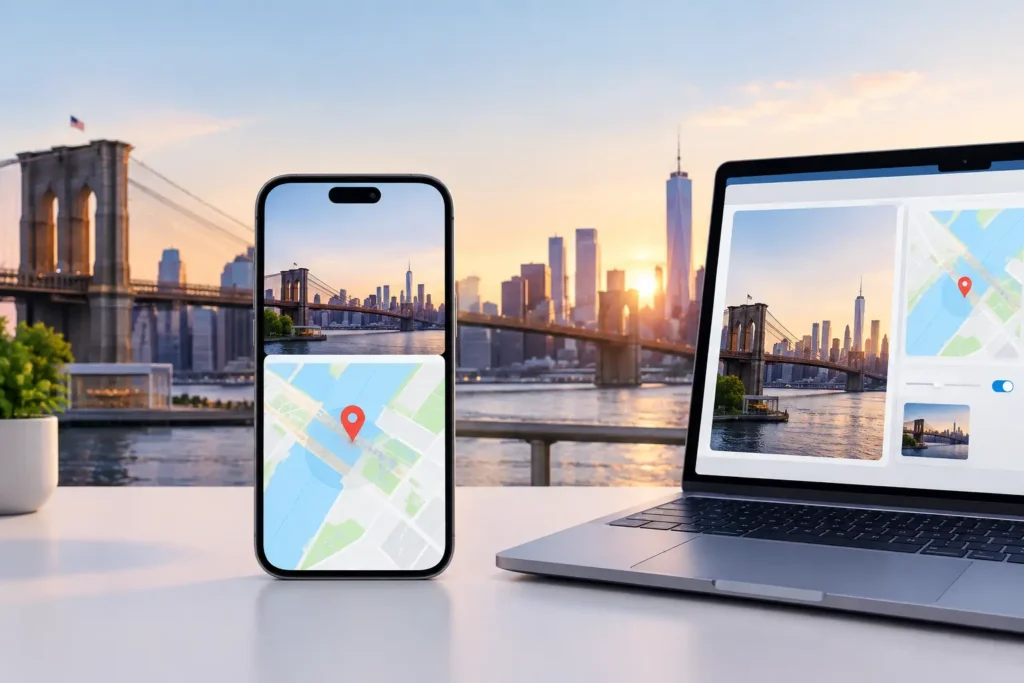
Comece por selecionar a fotografia ou o grupo de fotografias que pretende alterar no Photos. Abra o menu Imagem e escolha Ajustar Localização. Pesquise um local e selecione o resultado adequado. O Photos aplica essa localização aos itens selecionados.
Para uma única imagem, abra primeiro a janela de Informações se quiser verificar o que já está registado. Isto ajuda a distinguir entre uma localização em falta e uma incorreta. Uma imagem pode apresentar um nome de lugar genérico mesmo quando as coordenadas subjacentes não são tão precisas como parecem.
Se uma localização estiver errada, substitua-a em vez de deixar o valor antigo. Se a imagem não deve ter localização, utilize a opção de remoção disponível no menu Imagem. Remover um marcador incorreto é frequentemente melhor do que substituí-lo por um conveniente mas sem fundamento.
Ao aplicar uma localização a várias imagens, selecione apenas as fotografias que genuinamente pertencem ao mesmo local. Um conjunto da mesma tarde pode incluir um hotel, uma estação de comboios e um restaurante a vários quilómetros de distância. Agrupar por evento pode ser útil, mas apenas quando o grupo representa um único local ao nível de precisão que está a atribuir.
Use o mapa como verificação, não como prova
Um resultado de pesquisa no Photos pode parecer plausível pelo facto de o nome ser familiar. Confirme-o no mapa e compare-o com o que a imagem mostra. Placas de rua, edifícios distintivos, a forma da linha de costa, o tempo atmosférico e a sequência das fotografias próximas podem revelar uma correspondência demasiado genérica ou incorreta.
Os nomes de lugares também se repetem. Uma pesquisa por Setúbal, Figueira, ou Santiago pode devolver um resultado tecnicamente válido mas na localização errada. Verifique o rótulo completo antes de o aceitar, sobretudo quando está a editar um arquivo familiar mais antigo com notas incompletas.
Saiba onde a edição manual começa a falhar
As edições manuais funcionam bem quando conhece a resposta. Tornam-se morosas quando a resposta está distribuída pelo resto da biblioteca.
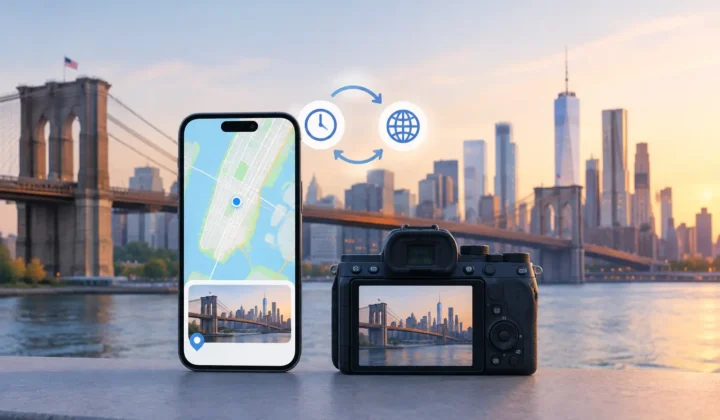
Considere um dia de viagem: as fotografias do iPhone estão geotagged, mas as imagens de uma câmara Canon, Nikon, Sony ou Fujifilm não estão. Os ficheiros da câmara podem encaixar entre fotografias do telemóvel tiradas em locais conhecidos. Essa timeline é uma evidência útil, mas não é uma instrução para atribuir a todas as fotografias sem geotag o mesmo marcador.
Uma diferença de quatro minutos entre duas fotografias do telemóvel tiradas à saída do mesmo museu pode sustentar com solidez uma proposta para uma fotografia de câmara sem geotag. Uma diferença de seis horas entre dois locais conhecidos não pode. A pessoa pode ter conduzido, apanhado um avião, parado em vários sítios ou mudado de fuso horário. Tratar os dois casos da mesma forma faria a biblioteca parecer completa enquanto a tornava menos fiável.
As diferenças de relógio introduzem outra complicação. As câmaras dedicadas ficam frequentemente com a hora errada após mudanças de horário de verão/inverno, viagens internacionais ou substituição de pilha esquecida. Se a câmara tiver um camera clock offset de uma hora, as imagens podem parecer cair entre as fotografias de referência erradas. Corrigir o drift do relógio antes de analisar as evidências de localização pode alterar completamente o resultado.
Um fluxo de trabalho mais seguro para localizações em falta
Para uma biblioteca de dimensão considerável, utilize um fluxo de trabalho que separe as evidências das edições: primeiro analise, depois confirme, por último aplique. Essa separação é importante porque uma proposta de localização automática não é o mesmo que uma alteração justificada.
Comece por identificar imagens sem geotag em contexto cronológico. Procure fotografias vizinhas que já tenham localizações fiáveis. Essas são as fotografias anchor. Quanto mais próximos estiverem os anchors no tempo, e quanto mais consistentes forem as suas localizações, mais sólida é a fundamentação para um posicionamento proposto.
De seguida, reveja os grupos propostos em vez de tratar cada fotografia como uma tarefa isolada. Um group pode conter várias imagens de câmara captadas durante uma breve paragem entre duas fotografias de iPhone com geotag. Reveja os anchors, o intervalo de tempo e a posição no mapa em conjunto. Se as evidências suportam uma localização comum, aplicar uma decisão revista a todo o group poupa trabalho sem ocultar a incerteza.
Por fim, efetue a alteração apenas após revisão. Mantenha um registo claro do que foi escrito para que a decisão possa ser reanalisada ou desfeita. Os metadados de localização são informação de arquivo. Merecem o mesmo cuidado que daria a uma correção de data ou a uma identificação de pessoa.
O Photo Geotag foi concebido em torno desta sequência de Análise, Confirmação e Apply. Examina lacunas de localização localmente numa biblioteca de fotos Apple existente, propõe posicionamentos agrupados com base em evidências próximas de tempo e localização, e classifica a confiança em vez de adivinhar silenciosamente. Quando não consegue justificar um marcador, não o apresenta. Pode ajustar manualmente uma localização proposta antes de aplicá-la, e as alterações guardadas no write journal permanecem reversíveis com Undo.
Quando deve deixar a localização em branco
Um campo em branco não é um fracasso. É uma descrição honesta do que os seus registos permitem afirmar.
Deixe uma fotografia sem geotag quando as imagens vizinhas estão demasiado afastadas no tempo, quando os anchors divergem, ou quando a timeline contém um provável erro de relógio da câmara que ainda não resolveu. Faça o mesmo quando uma digitalização é conhecidamente de uma cidade, mas pode ter sido tirada em vários locais dessa cidade. Pode adicionar uma legenda, nome de álbum ou intervalo de datas para contextualizar sem reivindicar coordenadas que desconhece.
Seja especialmente cauteloso com arquivos familiares. Um familiar pode lembrar-se de que uma fotografia foi tirada “no lago”, mas a família pode ter ido a lagos diferentes ao longo de décadas. Registe a memória numa descrição se for útil, e só adicione a localização quando o lugar puder ser identificado com confiança adequada.
Verifique os resultados antes de partilhar ou exportar
Após a edição, pesquise a sua biblioteca por local e examine a vista de mapa. Procure marcadores que apareçam num país improvável, que se concentrem num hotel apesar de as imagens terem sido tiradas noutro sítio, ou que saltem de forma incoerente durante o que deveria ser um evento contínuo. Estes padrões revelam frequentemente um erro de digitação, um nome de lugar repetido ou um group demasiado abrangente.
Se exportar imagens, reveja as definições de exportação e decida se a informação de localização deve ser incluída. A escolha certa depende do destinatário. Um familiar que preserve um arquivo partilhado pode beneficiar disso. Uma publicação pública, um anúncio ou uma imagem enviada a um destinatário desconhecido, provavelmente não.
A melhor edição de localização é aquela que consegue explicar mais tarde: a imagem estava entre estas fotografias com localizações conhecidas, o intervalo de tempo era compatível, o lugar correspondia ao que a imagem mostrava, e a alteração final foi revista antes de ser escrita. Este critério deixa algumas fotografias em branco, mas mantém as memórias que localiza dignas de confiança.