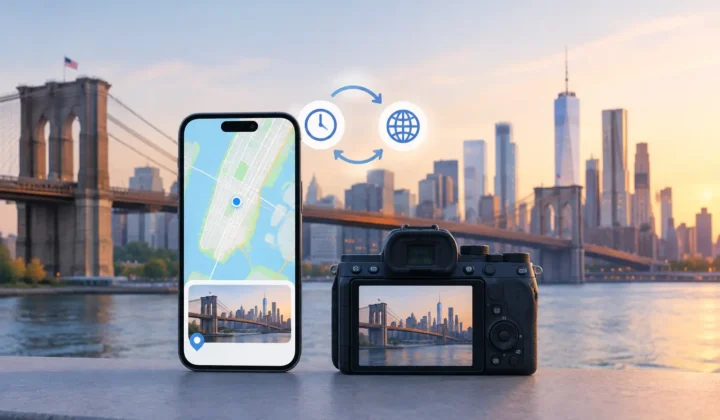
Una foto può sembrare del tutto intatta mentre il suo contesto più utile è andato perduto. L’immagine c’è, ma la data rispecchia il momento dell’importazione anziché quello dello scatto, la posizione è assente, oppure i dettagli della fotocamera non seguono una copia quando viene spostata. La conservazione dei metadati in Apple Photos non è quindi una questione con risposta semplice. Dipende da dove risiedono i metadati, dall’operazione che si esegue e da come si sposta la foto in seguito.
Per una libreria personale di grandi dimensioni, questa distinzione è rilevante. Una foto di un bambino in spiaggia, una stampa di famiglia scannerizzata e un file RAW da una fotocamera dedicata possono trovarsi affiancati in Photos. Eppure ciascuno può portare con sé un tipo diverso di informazioni su quando e dove è stato scattato. Preservare quelle informazioni richiede più che conservare il file immagine.
Cosa conserva Apple Photos all’interno della libreria
Apple Photos mantiene un database della libreria insieme ai file foto e video che gestisce. Informazioni come la data di acquisizione corretta, la posizione assegnata, le didascalie, le parole chiave, i preferiti, gli album, i volti e le modifiche possono essere memorizzate come parte della libreria di Photos anche quando non erano originariamente incorporate nel file immagine.
Questo è utile perché Photos consente di correggere gli errori senza riscrivere il file sorgente in ogni caso. È possibile modificare una data, aggiungere una posizione o intervenire su un’immagine, per poi tornare all’originale in un secondo momento. Dal punto di vista della gestione della libreria, queste modifiche sono in genere reversibili.
Ma la reversibilità all’interno di Apple Photos non equivale a portabilità universale. Il file JPEG, HEIC, RAW o video originale può contenere metadati incorporati propri, comunemente campi EXIF, IPTC, XMP o QuickTime. Una modifica in Photos può esistere solo nei record interni della libreria anziché sostituire ogni campo corrispondente nel file originale. Se una data o una posizione corretta compaia altrove dipende da come si esporta o si condivide l’elemento.
Questo è il compromesso fondamentale: Apple Photos è progettato per proteggere la libreria di lavoro e preservare la flessibilità di modifica. Se l’obiettivo è creare un file duraturo che porti con sé il contesto corretto in un’altra app, in un archivio o in un sistema diverso, è necessario verificare anche il comportamento in fase di esportazione.
I metadati più facili da perdere
Non tutti i metadati corrono gli stessi rischi. Data e ora di acquisizione, coordinate geografiche, modello di fotocamera, informazioni sull’obiettivo, orientamento, campi copyright, didascalie e parole chiave possono essere trattati in modo diverso da app e metodi di condivisione differenti.
La posizione è particolarmente vulnerabile perché viene spesso rimossa intenzionalmente. I flussi di condivisione possono offrire un’opzione per omettere la posizione per ragioni di privacy. Le piattaforme di messaggistica possono rimuoverla automaticamente. Uno screenshot è un’immagine creata di nuovo, con una propria storia nei metadati, non una copia archivistica fedele della foto originale. Un’immagine salvata da una chat può conservare i pixel ma perdere le coordinate e le informazioni sulla fotocamera che un tempo davano contesto a quei pixel.
AirDrop è spesso più affidabile per preservare gli originali, ma il risultato dipende comunque dal flusso di ricezione. Inviare un file effettivo, esportare un originale non modificato e salvare un’immagine elaborata sono operazioni diverse. Trattarle come equivalenti è il modo in cui molte librerie diventano incoerenti nel tempo.
Le stampe scannerizzate pongono un problema diverso. Potrebbe non esserci alcun metadato digitale originale da preservare. La scansione ha una data di creazione, ma questa di solito descrive il momento in cui lo scanner ha prodotto il file, non quando la fotografia è stata scattata. In quel caso il compito non è solo la conservazione, ma il ripristino accurato del contesto storico.
Conservazione dei metadati in Apple Photos durante modifiche ed esportazioni
Una regola utile è separare tre domande: Cosa sa Photos? Cosa è incorporato nel file sorgente? Cosa riceverà il destinatario?
All’interno di Photos, apri il pannello informazioni di un elemento e controlla data, ora, posizione, didascalia e dettagli della fotocamera. Questo ti indica cosa la libreria associa attualmente a quell’elemento. Non dimostra di per sé che ogni campo sia incorporato nel file originale, né che ogni campo sopravviverà a un determinato percorso di esportazione.
In fase di esportazione, la scelta tra un originale non modificato e una versione modificata è importante. Un’esportazione non modificata privilegia il file sorgente: di solito è la scelta giusta quando si ha bisogno dei dati immagine originali e dei metadati già contenuti. Un’esportazione modificata crea un nuovo file elaborato sulla base delle regolazioni in Photos. Può essere appropriata quando la modifica visiva fa parte del risultato finale, ma non è automaticamente un mirror completo dei metadati presenti nel record della libreria.
Questo non significa che le esportazioni modificate siano rischiose. Significa che i requisiti devono essere espliciti. Se una posizione, una data di acquisizione corretta o una didascalia devono accompagnare un file al di fuori di Photos, esporta un piccolo insieme di test e controlla i file risultanti nell’applicazione di destinazione prima di elaborare un archivio di migliaia di elementi.
La stessa attenzione si applica agli album condivisi, alle app di archiviazione di terze parti, alle piattaforme social e ai servizi di stampa. Alcuni conservano le date ma rimuovono le coordinate GPS. Alcuni preservano i pixel a qualità ridotta. Alcuni creano copie il cui nome file visibile o la cui data di creazione del file non hanno alcuna relazione utile con l’evento originale. Il flusso di lavoro corretto dipende dalla destinazione, non da una promessa generica di conservazione dei metadati.
Gli originali non raccontano tutta la storia
Conservare gli originali è essenziale, ma un originale può essere incompleto. Le foto scattate in ambienti chiusi possono non avere il segnale GPS. Le immagini di fotocamere Canon, Nikon, Sony o Fujifilm possono contenere dati di esposizione e obiettivo eccellenti, ma nessun dato di posizione. Le foto salvate da WhatsApp o da un’altra app di messaggistica possono arrivare prive dei metadati che avevano in origine.
Un originale preserva la verità del file originale. Non può preservare informazioni che non c’erano mai, né ripristinare informazioni rimosse prima che il file raggiungesse la libreria. Ecco perché una buona pratica di conservazione mantiene i file originali e registra al contempo le correzioni giustificate nella libreria in cui si organizzano e si cercano i propri ricordi.
Tratta le correzioni di date e posizioni come lavoro archivistico
Una data o una posizione corretta può rendere una libreria molto più utile. La ricerca diventa affidabile. Un viaggio appare nel posto giusto. Un evento di famiglia cade nell’anno corretto. Eppure queste modifiche meritano uno standard più elevato rispetto alla semplice comodità.
Un intervallo di quattro minuti tra due foto geotag può essere un’indicazione significativa. Se un’immagine al chiuso senza tag si trova tra foto scattate all’ingresso e al tavolo dello stesso ristorante, assegnare quella posizione può essere giustificato. Un intervallo di sei ore tra due posizioni è diverso. La foto mancante potrebbe essere stata scattata in qualsiasi punto del tragitto, o in una tappa del tutto estranea. Un segnaposto sarebbe un’ipotesi, anche se apparentemente plausibile.
Lo stesso vale per gli errori dell’orologio della fotocamera. Una fotocamera dedicata impostata sull’orario sbagliato può far sì che una serie di foto altrimenti accurate appaia in anticipo o in ritardo di ore rispetto alle foto dello smartphone che forniscono i riferimenti geografici. Correggere quel camera clock offset può rivelare una sequenza coerente, ma dovrebbe basarsi su una corroborazione visibile piuttosto che sul presupposto che l’orologio della fotocamera fosse corretto.
Photo Geotag è costruito attorno a questa distinzione. Individua le foto senza tag tra le anchor con posizione, raggruppa le proposte per la revisione e comunica quando le prove disponibili sono solide, deboli o insufficienti. Elabora la libreria on device, non richiede un account né un caricamento nel cloud, e non applica silenziosamente una posizione che non può giustificare. L’utente conferma ogni modifica supportata e può regolarla manualmente quando la propria conoscenza diretta rappresenta una prova migliore rispetto alla timeline bar.
Un flusso di lavoro per la conservazione che regge nel tempo
Inizia dalla libreria che usi ogni giorno. Verifica che iCloud Photos, se lo utilizzi, abbia completato la sincronizzazione prima di apportare un grande insieme di modifiche. Evita di effettuare una pulizia mentre la libreria sta ancora importando, scaricando gli originali o riconciliando le modifiche di un altro dispositivo.
Poi lavora in gruppi piccoli e verificabili. Inizia con un viaggio, un lotto di scansioni o un’importazione da fotocamera piuttosto che selezionare tutte le foto senza tag della libreria. Esamina le immagini vicine, i loro timestamp e le loro posizioni note. Per le scansioni storiche, usa documenti di famiglia, annotazioni scritte a mano, luoghi riconoscibili o date di eventi dove disponibili. Quando le prove sono incerte, lascia il campo vuoto o aggiungi solo le informazioni che puoi difendere.
Dopo aver applicato le correzioni, verifica un campione rappresentativo in Photos. Controlla che le foto appaiano nel luogo e nel momento attesi. Se devi inviare file altrove, esporta una copia di prova e verifica cosa l’accompagna. Mantieni un backup separato dei file originali e adotta la strategia di backup della libreria di Photos adeguata alla tua configurazione. Un backup non è solo protezione contro le eliminazioni accidentali: è un modo per preservare la possibilità di riesaminare le decisioni precedenti.
Sii altrettanto attento alla privacy. I dati di posizione possono rivelare un’abitazione, una scuola, un luogo di lavoro o abitudini di spostamento. Conservali nella tua libreria privata quando aiutano a organizzare la tua storia, poi scegli le impostazioni di condivisione in base al destinatario e allo scopo. Conservazione e divulgazione sono decisioni separate.
Una libreria fotografica ben curata non ha bisogno che ogni immagine porti un segnaposto. Ha bisogno che ogni data, luogo e didascalia significhino ciò che affermano. Quando le prove supportano una correzione, registrala con cura. Quando non le supportano, un campo vuoto è più onesto — e più utile — di un errore dall’aspetto convincente.