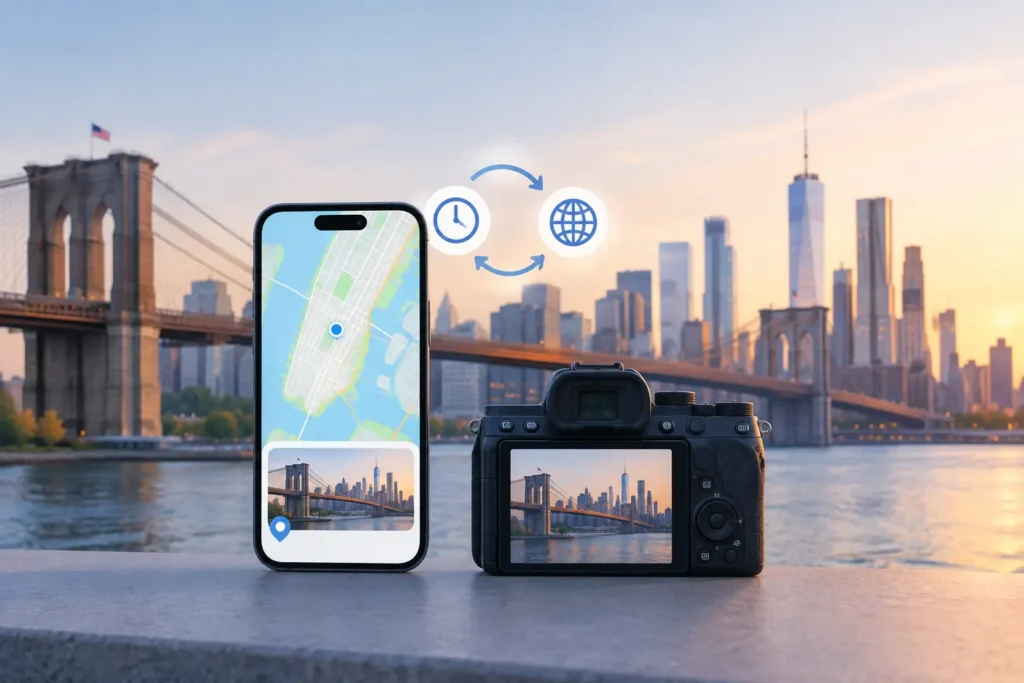
Una foto scattata alle 20:15 a Tokyo non dovrebbe comparire nella libreria come una foto delle 4:15 del giorno precedente. Eppure è esattamente quello che può accadere quando si sincronizza il fuso orario dell’orologio della fotocamera in modo errato, o quando una fotocamera dedicata è rimasta impostata sull’home time durante un viaggio. L’immagine in sé può essere perfettamente integra, ma il suo timestamp non è più allineato con le prove di posizione che la circondano. Per il geotagging, questa differenza è tutt’altro che trascurabile.
Un camera clock offset non equivale a una posizione mancante. È un disallineamento tra l’orario registrato nel file e l’orario locale al momento dello scatto. Correggere il disallineamento con attenzione consente alle foto geotagged di un iPhone di fungere da anchor significativi per le immagini della fotocamera nelle vicinanze. Ignorarlo può invece spostare una proposta di posizione ragionevole attraverso un volo, un soggiorno in albergo o un’intera giornata di viaggio.
Perché il fuso orario dell’orologio della fotocamera influisce sul geotagging
La maggior parte delle fotocamere dedicate registra data e ora, ma non registra un fuso orario in un modo che le librerie fotografiche possano utilizzare in modo affidabile. Una fotocamera Canon, Nikon, Sony o Fujifilm può memorizzare l’orario locale impostato sul suo orologio, indipendentemente dal fatto che quell’orologio fosse preciso, sbagliato di un’ora o ancora impostato sull’orario di casa.
L’iPhone funziona diversamente. I suoi timestamp riflettono generalmente l’ora e il fuso orario disponibili sul dispositivo al momento dello scatto. Quando si importano entrambi i set di foto in Apple Photos, la libreria deve collocarli su un’unica timeline. Se la fotocamera era indietro di sei ore, le sue immagini possono apparire distanziate di sei ore rispetto alle immagini iPhone scattate accanto a loro.
Questo è rilevante perché l’inferenza della posizione dipende dalla sequenza. Immagina di aver fotografato la colazione a Roma con il telefono alle 9:00, per poi usare una fotocamera senza GPS alle 9:04. Un intervallo di quattro minuti con contesto visivo corrispondente può supportare una proposta ben motivata. Se il file della fotocamera indica le 3:04 perché il suo orologio era rimasto sull’ora di Los Angeles, quell’immagine non appartiene più vicino a quell’anchor della colazione. La stessa foto potrebbe essere raggruppata con immagini notturne prive di qualsiasi relazione.
Prima di tutto, individua il camera clock offset reale
L’approccio più sicuro è stabilire un offset a partire da prove concrete, non da supposizioni su quale fosse probabilmente l’impostazione della fotocamera. I viaggi sono particolarmente esposti alle assunzioni: una fotocamera potrebbe essere stata regolata a metà viaggio, aggiornata per l’ora legale o impostata in modo errato di qualche minuto oltre che di ore intere.
Parti da un momento riconoscibile catturato da entrambi i dispositivi. Una foto in famiglia, un monumento, un pasto o l’ingresso a un evento vanno bene. Confronta l’immagine della fotocamera con quella dell’iPhone, quindi determina di quanto differiscono gli orari registrati. Ripeti il controllo con un’altra coppia dello stesso periodo.
Se entrambi i confronti mostrano che la fotocamera è esattamente cinque ore indietro, hai una correzione utile. Se una coppia indica cinque ore e un’altra indica quattro, non applicare un unico offset all’intera importazione. Potresti aver attraversato un fuso orario, l’ora legale potrebbe essere cambiata, oppure l’orologio della fotocamera potrebbe essere stato reimpostato.
Usa anchor che possano effettivamente supportare una decisione
Un anchor è una foto con un orario e una posizione affidabili. È più utile quando è vicino nel tempo all’immagine della fotocamera che si vuole posizionare. Una foto scattata con il telefono in aeroporto alle 14:00 può aiutare a identificare la porzione corretta di una giornata di viaggio, ma non dovrebbe automaticamente localizzare ogni immagine della fotocamera scattata sei ore dopo in un’altra città.
Cerca coerenza tra più immagini vicine. L’obiettivo non è rendere tutti i timestamp ordinati. L’obiettivo è rendere la timeline abbastanza fedele alla realtà da riflettere l’ordine in cui le foto sono state scattate.
Attenzione all’ora legale e ai viaggi con più tappe
Una discrepanza di un’ora indica spesso l’ora legale. Può anche significare che la fotocamera è stata aggiornata per una parte del viaggio ma non per un’altra. Una differenza più ampia e precisa suggerisce di solito che la fotocamera è rimasta su un fuso orario precedente.
Per un viaggio attraverso più fusi orari, suddividi le foto in periodi invece di trattare l’intera scheda di memoria come un unico blocco. Una correzione corretta per la prima settimana può essere sbagliata dopo un volo. Questo è uno dei casi in cui la revisione manuale non è una precauzione in più: è l’unico modo per evitare di creare una timeline fuorviante.
Un flusso di lavoro attento per sincronizzare il fuso orario dell’orologio della fotocamera
Prima di modificare qualsiasi cosa, preserva la distinzione tra correzione del timestamp e assegnazione della posizione. Risolvono problemi correlati, ma non sono intercambiabili. Regolare l’orologio cambia quando una foto risulta scattata. Il geotagging aggiunge o modifica il luogo in cui è stata scattata. Ogni modifica richiede le proprie prove.
Per prima cosa, importa i file della fotocamera e identifica gli intervalli di date che richiedono attenzione. Tieni un breve appunto dell’offset presunto per ogni intervallo, ad esempio “porzione Giappone: la fotocamera è indietro di 14 ore” oppure “dal 10 marzo in poi: la fotocamera è avanti di un’ora”. Questo evita che una correzione destinata a un segmento del viaggio si ripercuota su un altro.
Successivamente, confronta le foto della fotocamera con le foto dell’iPhone dotate di geotag a una scala della timeline utile. Quando le immagini ricadono in una sequenza coerente dopo aver applicato l’offset proposto, esamina gli anchor circostanti. Le posizioni hanno senso per quella giornata? Il divario è di pochi minuti, o c’è un volo, un trasferimento in auto o una notte non spiegati tra loro?
Poi rivedi le proposte di posizione come group, non come pin isolati. Un group di immagini della fotocamera tra due foto geotagged dello stesso museo ha un supporto più solido rispetto a una singola immagine tra due luoghi distanti. Una proposta dovrebbe mostrare chiaramente la sua base: le foto anchor vicine, la posizione temporale corretta e il livello di confidence che ne deriva.
Photo Geotag è progettato per questa fase di revisione. È in grado di identificare i probabili camera clock offset e mostrare le foto non taggate nel contesto delle immagini geotagged che le circondano. Elabora la libreria on device, presenta i group proposti per la conferma e non trasforma silenziosamente una timeline incerta in una posizione precisa.
Infine, applica solo le modifiche che hai revisionato. Un journal delle operazioni di write e un undo affidabile sono fondamentali in questa fase. I metadati possono essere meno visibili dei pixel, ma determinano il modo in cui ricerche future, visualizzazioni su mappa, album condivisi e archivi di famiglia descrivono un ricordo.
Quando non correggere l’orologio
A volte la risposta giusta è lasciare il timestamp invariato. Se non esiste una foto di confronto affidabile, nessun orario noto di un evento e nessun pattern di offset ripetuto, modificare l’orologio della fotocamera sarebbe una mera speculazione. A una foto si può comunque assegnare manualmente una posizione se si sa dove è stata scattata, ma questo non prova l’orario esatto dello scatto.
La stessa prudenza vale per le grandi lacune in una timeline. Un’immagine della fotocamera tra una foto geotagged da Milano a mezzogiorno e una da Venezia alle 20:00 potrebbe essere stata scattata in una delle due città, lungo la strada o altrove. Un intervallo di otto ore non è equivalente a uno di otto minuti. L’app dovrebbe comunicare questa incertezza, e l’utente dovrebbe mantenere la decisione finale.
Evita anche di “correggere” i timestamp solo perché appaiono anomali in Apple Photos. Alcuni fotografi impostano intenzionalmente la fotocamera su un fuso orario di riferimento per mantenere coordinati più corpi macchina. Questa scelta può essere scomoda per l’organizzazione su mappa, ma può essere deliberata. Verifica il flusso di lavoro previsto prima di riscrivere le date.
Tratta il tempo corretto come metadato archivistico
L’orologio di una fotocamera è facile da trascurare, finché non separa le foto del compleanno di un figlio dalla festa, sposta le immagini delle vacanze nel giorno sbagliato o compromette le prove necessarie per recuperare una posizione mancante. Correggerlo può ripristinare la storia intorno a una foto, ma solo quando la correzione è supportata da prove.
Lavora su intervalli piccoli e verificabili. Confronta più di un anchor. Tieni conto dei voli e dell’ora legale. E quando la timeline non giustifica un posizionamento Certain, lascia spazio all’incertezza. La tua libreria fotografica non migliora con una risposta dall’aspetto più ordinato che non potrà essere giustificata in seguito.