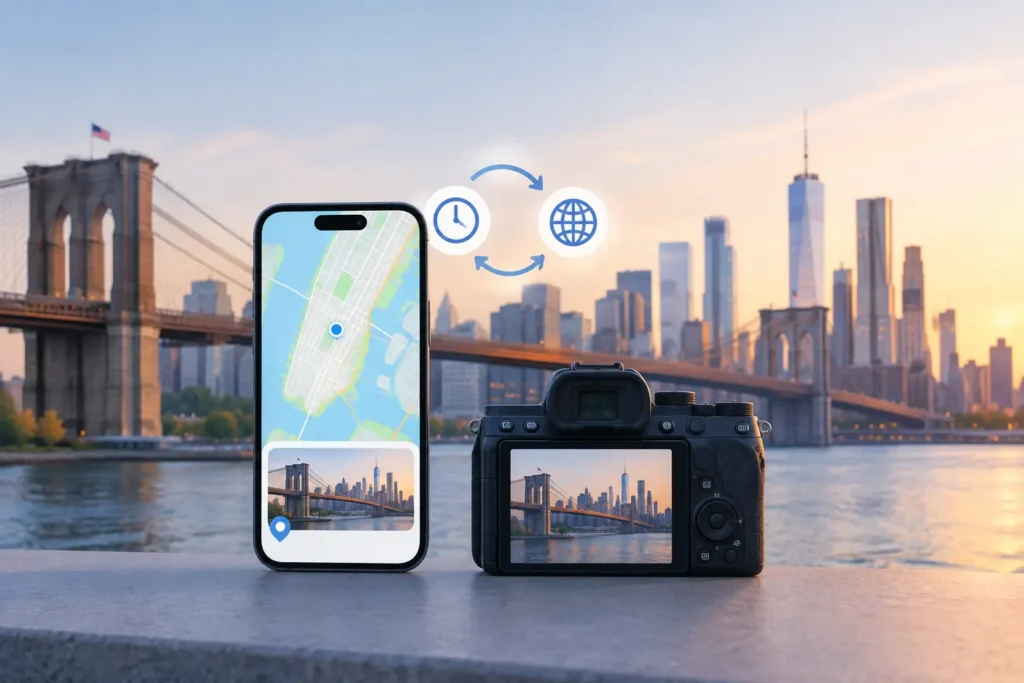
Ein Foto, das um 20:15 Uhr in Tokio aufgenommen wurde, sollte in der Bibliothek nicht als Bild vom Vortag um 4:15 Uhr erscheinen. Genau das passiert jedoch, wenn der camera clock offset falsch eingestellt ist oder eine Kamera während einer Reise auf home time belassen wurde. Das Bild selbst ist dabei völlig intakt, aber sein Zeitstempel stimmt nicht mehr mit den umliegenden Standortdaten überein. Für das Geotagging ist dieser Unterschied entscheidend.
Ein camera clock offset ist nicht dasselbe wie ein fehlender Standort. Es handelt sich um eine Diskrepanz zwischen der in einer Datei gespeicherten Uhrzeit und der tatsächlichen Ortszeit zum Zeitpunkt der Aufnahme. Wird die Diskrepanz sorgfältig behoben, können geotagged Fotos vom iPhone als verlässliche anchors für Kamerabilder aus demselben Zeitraum dienen. Wird sie ignoriert, kann ein plausibler Standortvorschlag um eine Flugreise, einen Hotelaufenthalt oder einen ganzen Reisetag verschoben sein.
Warum die Kameraclock-Zeitzone das Geotagging beeinflusst
Die meisten Kameras speichern Datum und Uhrzeit, ohne dabei eine Zeitzone zu hinterlegen, die Fotobibliotheken zuverlässig auswerten könnten. Eine Canon-, Nikon-, Sony- oder Fujifilm-Kamera speichert die eingestellte Ortszeit – unabhängig davon, ob diese korrekt war, eine Stunde abwich oder noch auf die home time eingestellt war.
Das iPhone funktioniert anders: Seine Zeitstempel spiegeln in der Regel die Uhrzeit und Zeitzone wider, die dem Gerät zum Aufnahmezeitpunkt bekannt waren. Werden beide Bildersätze in Apple Photos importiert, muss die Bibliothek sie auf einer gemeinsamen timeline bar anordnen. Wenn die Kamera sechs Stunden nachging, erscheinen ihre Bilder sechs Stunden versetzt gegenüber den daneben aufgenommenen iPhone-Fotos.
Das ist relevant, weil die Standortermittlung auf der zeitlichen Abfolge basiert. Stellen Sie sich vor, Sie haben um 9:00 Uhr in Berlin mit dem iPhone ein Frühstücksfoto gemacht und um 9:04 Uhr mit einer GPS-freien Kamera nachgelegt. Ein Abstand von vier Minuten bei passendem Bildinhalt kann einen gut begründeten Standortvorschlag stützen. Wenn die Kameradatei jedoch 3:04 Uhr anzeigt, weil die Uhr auf Westeuropäische Normalzeit eingestellt geblieben ist, gehört das Bild nicht mehr zu diesem Frühstücks-anchor. Dasselbe Foto könnte dann stattdessen mit nicht zusammenhängenden Bildern aus der Nacht gruppiert werden.
Zunächst den tatsächlichen camera clock offset ermitteln
Der zuverlässigste Ansatz ist, den Offset aus konkreten Anhaltspunkten abzuleiten – nicht aus einer Annahme darüber, wie die Kamera eingestellt war. Gerade auf Reisen sind Fehlannahmen häufig: Eine Kamera wurde vielleicht erst auf halber Strecke umgestellt, für die Sommerzeit angepasst oder um einige Minuten sowie um ganze Stunden falsch eingestellt.
Beginnen Sie mit einem erkennbaren Moment, der von beiden Geräten festgehalten wurde: ein Familienfoto, ein Wahrzeichen, ein Essen oder der Eingang einer Veranstaltung eignen sich gut. Vergleichen Sie das Kamerabild mit dem iPhone-Bild und stellen Sie fest, wie weit die gespeicherten Zeiten auseinanderliegen. Wiederholen Sie diesen Abgleich mit einem weiteren Bildpaar aus demselben Zeitraum.
Zeigen beide Vergleiche, dass die Kamera genau fünf Stunden nachgeht, haben Sie eine verwertbare Korrektur. Weist ein Paar auf fünf Stunden und ein anderes auf vier Stunden hin, sollten Sie noch keinen einheitlichen Offset auf den gesamten Import anwenden. Möglicherweise haben Sie eine Zeitzonengrenze überschritten, die Sommerzeit hat gewechselt, oder die Kamerauhr wurde zwischenzeitlich neu eingestellt.
Anchors verwenden, die eine Entscheidung wirklich tragen
Ein anchor ist ein Foto mit verlässlicher Uhrzeit und verlässlichem Standort. Er ist umso nützlicher, je näher er zeitlich an dem Kamerabild liegt, das Sie verorten möchten. Ein Handyfoto, das um 14:00 Uhr am Flughafen aufgenommen wurde, kann helfen, den richtigen Abschnitt eines Reisetages zu identifizieren – es sollte aber nicht automatisch jedes Kamerabild verorten, das sechs Stunden später in einer anderen Stadt entstand.
Suchen Sie nach Übereinstimmungen über mehrere benachbarte Bilder hinweg. Das Ziel ist nicht, alle Zeitstempel ordentlich aussehen zu lassen, sondern die timeline bar so wahrheitsgetreu zu gestalten, dass sie die tatsächliche Reihenfolge der Aufnahmen wiedergibt.
Sommerzeit und Reisen mit mehreren Zwischenstopps beachten
Eine Abweichung von einer Stunde deutet häufig auf die Sommerzeit hin. Sie kann aber auch bedeuten, dass die Kamera für einen Teil der Reise umgestellt wurde, für einen anderen jedoch nicht. Eine größere, ganzzahlige Abweichung legt nahe, dass die Kamera auf einer früheren Zeitzone verblieben ist.
Unterteilen Sie bei einer Reise durch mehrere Zeitzonen Ihre Fotos in Zeitabschnitte, statt die gesamte Speicherkarte als einen einzigen Block zu behandeln. Eine Korrektur, die für die erste Woche stimmt, kann nach einem Flug falsch sein. In solchen Fällen ist die manuelle Prüfung keine übertriebene Vorsicht – sie ist der einzige Weg, eine irreführende timeline bar zu vermeiden.
Ein sorgfältiger Workflow zum Abgleichen der Kameraclock-Zeitzone
Bevor Sie Änderungen vornehmen, sollten Sie zwischen Zeitstempelkorrektur und Standortzuweisung unterscheiden. Beide lösen verwandte Probleme, sind aber nicht austauschbar. Die Korrektur der Uhrzeit ändert, wann ein Foto aufgenommen worden zu sein scheint. Geotagging fügt den Aufnahmeort hinzu oder bearbeitet ihn. Jede Änderung verlangt ihre eigene Grundlage.
Importieren Sie zunächst die Kameradateien und identifizieren Sie die Datumsbereiche, die Anpassungen benötigen. Notieren Sie den vermuteten Offset für jeden Bereich, etwa „Japan-Abschnitt: Kamera geht 9 Stunden nach” oder „ab dem 10. März: Kamera geht eine Stunde vor”. Das verhindert, dass eine Korrektur für ein Reisesegment in ein anderes hineinwirkt.
Vergleichen Sie anschließend Kamerafotos mit standortmarkierten Handyfotos auf einer sinnvollen Ebene der timeline bar. Wenn die Bilder nach Anwendung des vorgeschlagenen Offsets eine kohärente Abfolge bilden, prüfen Sie die umliegenden anchors: Passen die Standorte zum jeweiligen Tag? Beträgt der Abstand nur wenige Minuten, oder gibt es eine unerklärte Flug-, Fahr- oder Übernachtungspause dazwischen?
Überprüfen Sie danach die Standortvorschläge als groups, nicht als einzelne Pins. Eine group von Kamerabildern zwischen zwei geotagged Fotos aus demselben Museum hat eine stärkere Grundlage als ein einzelnes Bild zwischen zwei weit entfernten Orten. Ein Vorschlag sollte seine Basis klar ausweisen: nahegelegene anchor-Fotos, die korrigierte zeitliche Position und die daraus resultierende Konfidenz.
Photo Geotag ist für diesen Prüfschritt ausgelegt. Die App kann mögliche camera clock offsets erkennen und ungetaggte Fotos im Kontext der umliegenden geotagged Bilder darstellen. Die Verarbeitung erfolgt vollständig auf dem Gerät; vorgeschlagene groups werden zur Bestätigung vorgelegt, und aus einer unsicheren timeline bar wird keine präzise Standortangabe ohne Rückfrage.
Wenden Sie abschließend nur die Änderungen an, die Sie geprüft haben. Ein Protokoll der Schreibvorgänge und ein zuverlässiges Undo sind hier wichtig. Metadaten sind weniger sichtbar als Bildpixel, aber sie bestimmen, wie künftige Suchen, Kartenansichten, geteilte Alben und Familienarchive eine Erinnerung beschreiben.
Wann die Uhrzeit nicht korrigiert werden sollte
Manchmal ist es die richtige Entscheidung, den Zeitstempel unverändert zu lassen. Fehlt ein verlässliches Vergleichsfoto, ein bekannter Ereigniszeitpunkt und ein wiederkehrendes Offset-Muster, wäre eine Änderung der Kamerauhr reine Spekulation. Ein Foto kann in diesem Fall manuell einem Standort zugewiesen werden, wenn der Aufnahmeort bekannt ist – das beweist aber nicht den genauen Aufnahmezeitpunkt.
Dieselbe Zurückhaltung gilt bei großen Lücken in einer timeline bar. Ein Kamerabild zwischen einem geotagged Foto aus München um 12:00 Uhr und einem aus Hamburg um 20:00 Uhr könnte in einer der beiden Städte, unterwegs oder an einem ganz anderen Ort entstanden sein. Ein Abstand von acht Stunden ist nicht gleichbedeutend mit einem Abstand von acht Minuten. Die App sollte diese Unsicherheit kommunizieren, und die endgültige Entscheidung bleibt beim Nutzer.
Vermeiden Sie es außerdem, Zeitstempel allein deshalb zu „korrigieren”, weil sie in Apple Photos seltsam wirken. Manche Fotografen stellen ihre Kamera bewusst auf eine Referenzzeitzone ein, damit mehrere Kamerabodies synchron laufen. Das kann für die kartenbasierte Organisation unbequem sein, ist aber möglicherweise so beabsichtigt. Klären Sie den gewünschten Workflow, bevor Sie Daten überschreiben.
Korrigierte Zeitstempel als Archivmetadaten behandeln
Eine falsch eingestellte Kamerauhr fällt oft erst dann auf, wenn sie Geburtstagsfotos eines Kindes von der eigentlichen Feier trennt, Urlaubsbilder auf den falschen Tag verschiebt oder die Grundlage für die Wiederherstellung eines fehlenden Standorts zerstört. Die Korrektur kann die Geschichte rund um ein Foto wiederherstellen – aber nur, wenn sie belegt ist.
Arbeiten Sie in kleinen, nachvollziehbaren Zeitabschnitten. Vergleichen Sie mehr als einen anchor. Berücksichtigen Sie Flüge und Sommerzeitwechsel. Und wenn die timeline bar keine gesicherte Standortzuweisung rechtfertigt, lassen Sie Raum für Unsicherheit. Ihrer Fotobibliothek ist nicht damit gedient, eine auf den ersten Blick ordentlich aussehende Antwort zu erhalten, die sich im Nachhinein nicht belegen lässt.