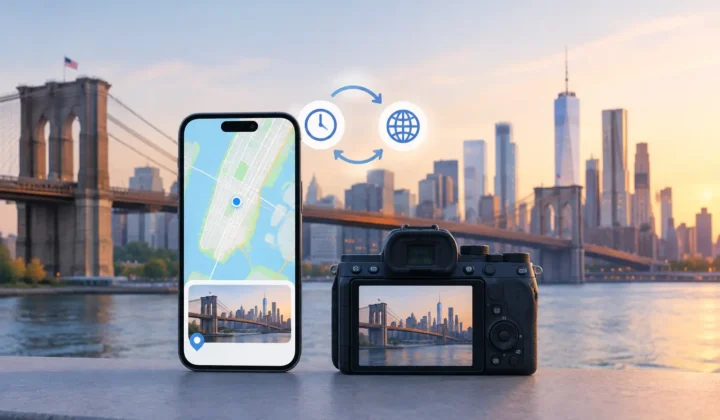
Une photo peut sembler parfaitement intacte alors que son contexte le plus utile a été modifié. L’image est là, mais la date reflète une importation plutôt que l’instant de la prise de vue, la localisation est absente, ou les informations sur l’appareil photo ne suivent plus la copie. La préservation des métadonnées dans Apple Photos n’est donc pas une question à laquelle on répond par oui ou non. Cela dépend de l’endroit où résident les métadonnées, de l’action effectuée, et de la façon dont la photo est ensuite déplacée.
Pour une grande photothèque personnelle, cette distinction est importante. Une photo d’un enfant sur une plage, un tirage familial numérisé et un fichier RAW provenant d’un appareil photo dédié peuvent tous apparaître côte à côte dans Photos. Pourtant, chacun peut porter un type différent d’information sur le moment et le lieu où il a été pris. Préserver cette information ne se limite pas à conserver le fichier image.
Ce qu’Apple Photos préserve dans votre photothèque
Apple Photos gère une base de données en parallèle des photos et vidéos qu’il administre. Des informations telles que la date de prise de vue corrigée, le lieu assigné, les légendes, les mots-clés, le statut de favori, les albums, les visages et les retouches peuvent être stockées dans la photothèque, même si elles n’étaient pas à l’origine intégrées dans le fichier image.
C’est utile, car Photos vous permet de corriger des erreurs sans réécrire systématiquement votre fichier source. Vous pouvez modifier une date, ajouter un lieu ou retoucher une image, puis revenir à l’original ultérieurement. Du point de vue de la gestion de la photothèque, ces modifications sont généralement réversibles.
Mais la réversibilité au sein d’Apple Photos n’est pas synonyme de portabilité universelle. Le fichier JPEG, HEIC, RAW ou vidéo d’origine peut contenir ses propres métadonnées intégrées — généralement des champs EXIF, IPTC, XMP ou QuickTime. Une modification effectuée dans Photos peut exister uniquement dans les enregistrements internes de la photothèque sans remplacer chaque champ correspondant dans le fichier source. La présence d’une date ou d’un lieu corrigé dans un autre contexte dépend de la façon dont vous exportez ou partagez l’élément.
C’est le compromis fondamental : Apple Photos est conçu pour protéger votre photothèque active et préserver la flexibilité de retouche. Si votre objectif est de créer un fichier durable qui transporte son contexte corrigé vers une autre application, une archive ou un autre système, vous devez également vérifier le comportement à l’export.
Les métadonnées les plus faciles à perdre
Toutes les métadonnées ne sont pas exposées aux mêmes risques. La date et l’heure de prise de vue, les coordonnées GPS, le modèle d’appareil photo, les informations sur l’objectif, l’orientation, les champs de droits d’auteur, les légendes et les mots-clés peuvent être traités différemment selon les applications et les méthodes de partage.
La localisation est particulièrement vulnérable, car elle est souvent supprimée intentionnellement. Les flux de partage peuvent proposer une option pour omettre la localisation pour des raisons de confidentialité. Les plateformes de messagerie peuvent la supprimer automatiquement. Une capture d’écran est une image nouvellement créée avec son propre historique de métadonnées — ce n’est pas une copie archivistique fidèle de la photo d’origine. Une image enregistrée depuis une conversation peut conserver les pixels mais perdre les coordonnées et les informations sur l’appareil photo qui leur donnaient autrefois leur signification.
AirDrop préserve généralement mieux les originaux, mais le résultat dépend encore du processus de réception. Envoyer un fichier réel, exporter un original non modifié et enregistrer une image rendue sont trois opérations distinctes. Les traiter comme équivalentes est la raison pour laquelle de nombreuses photothèques deviennent incohérentes au fil du temps.
Les tirages numérisés posent un problème différent. Il se peut qu’il n’y ait aucune métadonnée numérique d’origine à préserver. Le scan possède une date de création, mais celle-ci décrit généralement le moment où le scanner a produit le fichier, et non le moment où la photographie a été prise. Dans ce cas, la tâche ne se limite pas à la préservation. Il s’agit d’une restauration minutieuse du contexte historique.
La préservation des métadonnées Apple Photos lors des retouches et des exports
Une règle utile consiste à distinguer trois questions : Que sait Photos ? Qu’est-ce qui est intégré dans le fichier source ? Que recevra le destinataire ?
Dans Photos, ouvrez le panneau d’informations d’un élément et vérifiez la date, l’heure, le lieu, la légende et les détails de l’appareil photo. Cela vous indique ce que la photothèque associe actuellement à cet élément. Cela ne prouve pas, en soi, que chaque champ est intégré dans le fichier d’origine, ni que chaque champ survivra à un export particulier.
Lors d’un export, le choix entre un original non modifié et une version retouchée a son importance. Un export de l’original non modifié donne la priorité au fichier source. C’est généralement le bon choix lorsque vous avez besoin des données image d’origine et des métadonnées qu’il contient déjà. Un export retouché crée un nouveau fichier rendu à partir de vos ajustements dans Photos. Il peut être approprié lorsque la retouche visuelle fait partie du résultat attendu, mais ce n’est pas automatiquement un reflet complet de votre enregistrement dans la photothèque.
Cela ne signifie pas que les exports retouchés sont problématiques. Cela signifie que les exigences doivent être explicites. Si un lieu, une date de prise de vue corrigée ou une légende doivent accompagner un fichier en dehors de Photos, exportez un petit lot de test et inspectez les fichiers obtenus dans l’application de destination avant de traiter une archive de plusieurs milliers d’éléments.
La même prudence s’applique aux albums partagés, aux applications de stockage tierces, aux réseaux sociaux et aux services d’impression. Certains conservent les dates mais suppriment les coordonnées GPS. Certains préservent les pixels avec une qualité réduite. Certains créent des copies dont le nom de fichier visible ou la date de création n’a aucun lien utile avec l’événement d’origine. Le bon processus dépend de la destination, et non d’une promesse générale de préservation des métadonnées.
Les originaux ne suffisent pas à eux seuls
Conserver les originaux est indispensable, mais un original peut être incomplet. Les photos prises en intérieur peuvent ne pas avoir de position GPS. Les images provenant d’appareils photo Canon, Nikon, Sony ou Fujifilm peuvent contenir d’excellentes données d’exposition et d’objectif, mais aucune donnée de localisation. Les photos enregistrées depuis WhatsApp ou une autre application de messagerie peuvent arriver sans les métadonnées qu’elles possédaient auparavant.
Un original préserve la vérité du fichier source. Il ne peut pas préserver des informations qui n’ont jamais existé, ni restaurer des informations supprimées avant que le fichier n’atteigne votre photothèque. C’est pourquoi une bonne pratique de préservation consiste à conserver les fichiers originaux tout en enregistrant les corrections justifiées dans la photothèque où vous organisez et retrouvez vos souvenirs.
Traiter les corrections de date et de lieu comme un travail d’archivage
Une date ou un lieu corrigé peut rendre une photothèque nettement plus utile. La recherche devient fiable. Un voyage apparaît au bon endroit. Un événement familial se place dans la bonne année. Pourtant, ces modifications méritent un niveau d’exigence supérieur à la simple commodité.
Un écart de quatre minutes entre deux photos géolocalisées peut constituer une preuve significative. Si une image d’intérieur sans géotag se trouve entre des photos prises à l’entrée et à la table du même restaurant, lui attribuer ce lieu peut être justifié. Un écart de six heures entre deux localisations est différent. La photo manquante aurait pu être prise n’importe où sur le trajet, ou lors d’une étape entièrement distincte. Un marqueur serait une supposition, même s’il semble plausible.
Il en va de même pour les erreurs d’horloge de l’appareil photo. Un appareil photo dédié réglé à la mauvaise heure peut faire apparaître une série de photos par ailleurs précises avec plusieurs heures d’avance ou de retard par rapport aux photos du téléphone qui servent d’ancres géographiques. Corriger cet écart peut révéler une séquence cohérente, mais cela doit reposer sur une corroboration visible plutôt que sur l’hypothèse que l’horloge de l’appareil était correcte.
Photo Geotag est conçu autour de cette distinction. Il analyse les photos sans géotag situées entre des voisins portant une localisation, regroupe les propositions pour révision, et indique clairement si les preuves disponibles sont solides, faibles ou insuffisantes. Il traite la photothèque sur l’appareil, ne nécessite ni compte ni téléversement vers le cloud, et n’applique pas silencieusement une localisation qu’il ne peut pas justifier. L’utilisateur confirme chaque modification proposée et peut l’ajuster manuellement lorsque sa connaissance personnelle constitue une preuve plus fiable que la chronologie.
Un processus de préservation qui résiste à l’épreuve du temps
Commencez par la photothèque que vous utilisez au quotidien. Vérifiez qu’iCloud Photos, si vous l’utilisez, a terminé la synchronisation avant d’effectuer un grand nombre de modifications. Évitez de lancer un nettoyage pendant que la photothèque est encore en cours d’importation, de téléchargement des originaux ou de réconciliation des modifications d’un autre appareil.
Travaillez ensuite par petits groupes que vous pouvez passer en revue. Commencez par un voyage, un lot de numérisations ou une importation depuis un appareil photo plutôt que de sélectionner toutes les photos sans géotag de la photothèque. Examinez les images voisines, leurs horodatages et leurs localisations connues. Pour les numérisations de documents anciens, utilisez les archives familiales, les inscriptions manuscrites, les monuments reconnaissables ou les dates d’événements lorsqu’ils sont disponibles. En cas de doute, laissez le champ vide ou n’ajoutez que les informations que vous pouvez justifier.
Après avoir appliqué les corrections, vérifiez un échantillon représentatif dans Photos. Contrôlez que les photos apparaissent bien au lieu et à la date attendus. Si vous devez envoyer des fichiers ailleurs, exportez une copie de test et vérifiez ce qui l’accompagne. Conservez une sauvegarde séparée des fichiers originaux et maintenez la stratégie de sauvegarde de la photothèque Photos adaptée à votre configuration. Une sauvegarde n’est pas seulement une protection contre la suppression. C’est aussi un moyen de conserver la possibilité de revoir des décisions antérieures.
Soyez tout aussi attentif à la confidentialité. Les données de localisation peuvent révéler un domicile, une école, un lieu de travail ou des habitudes de déplacement. Préservez-les dans votre photothèque privée lorsqu’elles contribuent à organiser votre histoire, puis choisissez les paramètres de partage en fonction du destinataire et de l’objectif. Préservation et divulgation sont deux décisions distinctes.
Une photothèque bien tenue n’a pas besoin que chaque image porte un marqueur de localisation. Elle a besoin que chaque date, chaque lieu et chaque légende signifient ce qu’ils indiquent. Lorsque les preuves justifient une correction, enregistrez-la avec soin. Lorsqu’elles ne le permettent pas, un champ vide est plus honnête — et plus utile — qu’une erreur à l’apparence assurée.