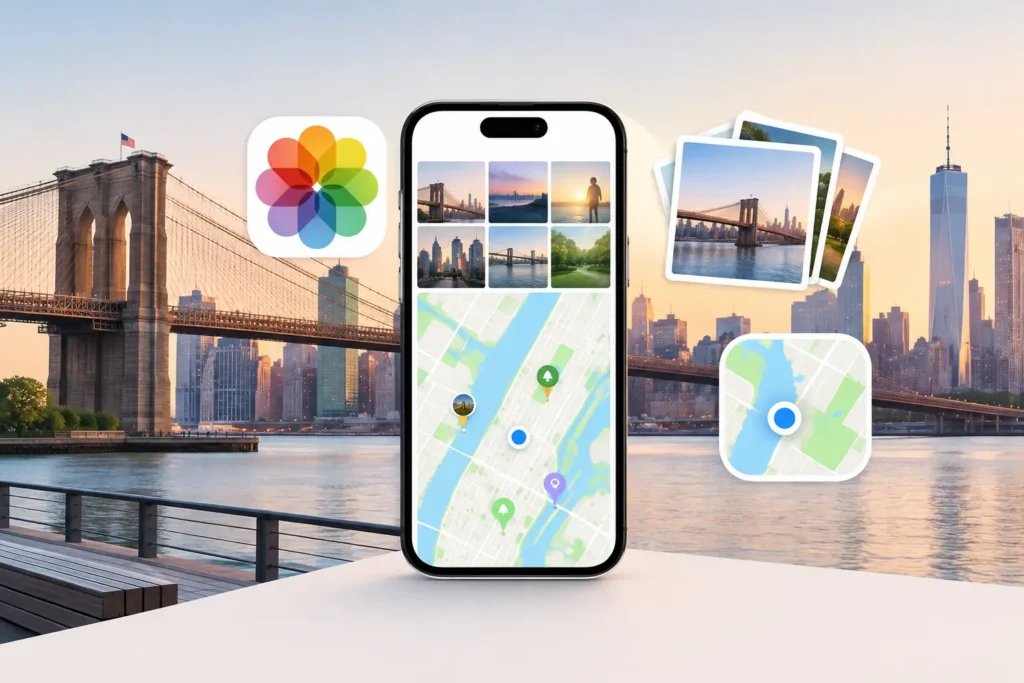
Ein Foto eines Kindes beim Kerzenausblasen ist weit wertvoller, wenn man es Jahre später nach dem Haus, in dem es stattfand, dem Monat oder den anwesenden Personen wiederfinden kann. Apple Photos erledigt einen Großteil dieser Organisation im Hintergrund. Die Nützlichkeit hängt jedoch von Metadaten ab, die häufig unvollständig sind: ein korrektes Aufnahmedatum, ein Standort, sofern bekannt, und ausreichend Kontext, damit die Bibliothek nicht zu einer Wand nahezu identischer Vorschaubilder wird.
Dieser Apple Photos Leitfaden richtet sich an alle, die ihre Bibliothek auch beim Wachsen zuverlässig halten möchten. Das Ziel ist nicht, jedes Bild perfekt beschriftet wirken zu lassen. Es geht darum, das zu bewahren, was ein Foto tatsächlich belegen kann, eindeutige Lücken zu schließen und unsichere Details bewusst offen zu lassen.
Mit der vorhandenen Bibliothek beginnen
Apple Photos entfaltet seinen vollen Nutzen, wenn man es als langfristiges persönliches Archiv betrachtet und nicht als temporäre Kamerarolle. Suche, Orteansicht, Erinnerungen, Alben und die Kartenansicht greifen alle auf die Informationen zurück, die jedem Bild beigefügt sind. Ein fehlendes Datum oder ein fehlender Standort beschädigt nicht die Pixel, kann aber dazu führen, dass ein wichtiges Foto kaum noch auffindbar ist.
Stellen Sie zunächst sicher, dass Ihre Bibliothek auf allen genutzten Apple-Geräten verfügbar ist. Bei Verwendung von iCloud-Fotos werden Änderungen an Beschriftungen, Daten, Favoriten, Alben und Standorten auf allen angemeldeten Geräten sichtbar. Das ist praktisch, erfordert aber Sorgfalt: Eine fehlerhafte Änderung verbreitet sich genauso schnell wie eine korrekte.
Erstellen Sie vor umfangreicheren Bereinigungsarbeiten eine aktuelle Sicherungskopie. Eine Mac-Bibliothek verdient eine eigene Backup-Routine, besonders wenn sie importierte Kameradateien, Scans oder jahrelange Familienfotos enthält. iCloud-Fotos ist eine Synchronisierung, kein Ersatz für einen eigenständigen Archivierungsplan.
Die Suche als Prüfwerkzeug nutzen
Die Suche dient nicht nur dem Auffinden von Bildern. Sie ist auch ein schnelles Mittel, um zu sehen, was die Bibliothek weiß – und was nicht. Suchen Sie nach einer besuchten Stadt, einem Monat, einer Person oder einem Motiv wie „Strand” oder „Hund”. Wenn eine bekannte Reise nur Smartphone-Fotos zurückliefert, aber Bilder der Systemkamera fehlen, liegt das fehlende Bindeglied möglicherweise bei den Standort-Metadaten und nicht bei den Bildern selbst.
Die Orteansicht macht das besonders deutlich. Cluster rund um den Wohnort, Urlaubsziele und vertraute Orte wirken auf den ersten Blick stimmig. Danach gibt es leere Bereiche: eingescannte Abzüge ohne Koordinaten, aus Messaging-Apps gespeicherte Fotos, Innenaufnahmen vom Smartphone vor der GPS-Erfassung sowie Importe von Canon-, Nikon-, Sony- oder Fujifilm-Kameras ohne GPS-Empfänger.
Nicht jede Lücke ist ein Fehler. Ein zu Hause aufgenommenes Foto enthält möglicherweise keinen sinnvollen Standort, weil der Ortungsdienst deaktiviert war. Ein erhaltenes Bild kann absichtlich von Metadaten befreit worden sein. Ältere Scans haben manchmal nur eine handschriftliche Jahreszahl auf der Rückseite. Diese Unterscheidung ist wichtig, denn Apple Photos kann einen Standort speichern, ihn aber nicht aus dem Nichts herleiten.
Daten korrigieren, bevor man sich um Orte kümmert
Zeit ist oft der beste Hinweis auf einen Standort – beheben Sie daher zunächst offensichtliche Datumsangaben. Apple Photos erlaubt es, auf iPhone, iPad und Mac das Aufnahmedatum und die Uhrzeit eines Fotos über die Informations- oder Anpassungssteuerung zu ändern. Das ist hilfreich bei eingescannten Abzügen, bei Kameras mit falsch eingestellter Zeitzone und bei Importen nach Reisen.
Gehen Sie bei umfangreichen Korrekturen behutsam vor. Eine Kamera, die sechs Stunden nachging, kann eine gesamte Reise in der falschen Reihenfolge erscheinen lassen. In diesem Fall ist ein einheitlicher Versatz über eine Gruppe von Fotos ein aussagekräftiger Hinweis. Ein einzelnes Bild, das aus der Reihe fällt, wurde möglicherweise einfach später bearbeitet, exportiert oder empfangen.
Verwenden Sie bei Scans das präziseste Datum, das sich begründen lässt. Wenn bekannt ist, dass ein Bild im Juli 1998 aufgenommen wurde, aber der genaue Tag unklar ist, sollte kein Datum erfunden werden, nur damit die Zeitleiste ordentlich aussieht. Ein Archiv profitiert mehr von einer ehrlichen Näherung als von falscher Genauigkeit. Ergänzen Sie eine Beschriftung mit bekannten Details wie dem Anlass, den abgebildeten Personen oder der Herkunft des Abzugs.
Standorte nur bei ausreichender Beweislage hinzufügen
Apple Photos erlaubt es, einen Standort manuell zuzuweisen oder anzupassen. Das ist sinnvoll, wenn der Aufnahmeort eindeutig bekannt ist: ein Elternhaus, eine Hochzeitslocation, ein Wanderparkplatz oder eine bestimmte Stadt. Für eine kleine Gruppe ist die manuelle Bearbeitung oft die sauberste Lösung.
Die Herausforderung ändert sich, wenn Hunderte von Bildern ohne Standort vorliegen. Bei einem Urlaub können iPhone-Fotos mit präzisem GPS neben Kamerabildern liegen, die Minuten später ohne Koordinaten aufgenommen wurden. Es ist verlockend, den gesamten Tag einem einzigen Ort zuzuordnen. Manchmal ist das vertretbar. Manchmal platziert es Mittagessen, Museum und Hotel fälschlicherweise an derselben Markierung.
Suchen Sie nach Ankern: nahegelegene Fotos mit zuverlässigem Standort, eine schlüssige Aufnahmereihenfolge und ein Zeitabstand, der einem plausiblen Ortswechsel entspricht. Zwei nicht getaggte Kamerabilder zwischen geotaggten iPhone-Fotos, die vier Minuten voneinander entfernt im selben Park aufgenommen wurden, sind etwas anderes als eine sechsstündige Lücke zwischen einem Café am Morgen und einem Konzert am Abend. Das erste Szenario kann einen Vorschlag stützen; das zweite rechtfertigt keinen gesicherten Pin ohne weitere Belege.
Hier ist eine geprüfte Gruppenbearbeitung sicherer als das pauschale Vergeben von Standorten. Photo Geotag durchsucht eine vorhandene Apple-Fotobibliothek nach nicht getaggten Bildern zwischen geotaggten Ankern und stellt Standortvorschläge gruppenweise zur Überprüfung bereit. Die App arbeitet vollständig auf dem Gerät, ohne Konten, Cloud-Uploads oder netzwerkbasierte Verarbeitung persönlicher Fotos. Entscheidend ist, dass sie die Sicherheit der Beweislage kommuniziert und keine Standortmarkierung setzt, die sich nicht belegen lässt.
Änderungen wie ein Archivar prüfen, nicht wie jemand beim Aufräumen
Wenn ein Werkzeug oder ein manueller Arbeitsablauf einen Standort vorschlägt, sollte die umgebende Zeitleiste genau betrachtet werden. Prüfen Sie, ob die Anker tatsächlich mit dem fraglichen Bild zusammenhängen. Achten Sie auf den Zeitabstand, die Abfolge der Ereignisse und ob die wahrscheinliche Route zwischen den Orten plausibel ist.
Ein sinnvoller Prüfablauf besteht aus drei Schritten: Lücken aufspüren, Belege bestätigen, dann die Änderung übernehmen. Diese Schritte zu trennen verhindert einen häufigen Fehler: einen Vorschlag als Tatsache zu behandeln, nur weil er bequem erscheint.
Arbeiten Sie bei Stapelbearbeitungen in kleinen, überschaubaren Gruppen. Ein Wandertag, ein Nachmittag bei Verwandten oder ein einzelner Museumsbesuch lässt sich leichter überprüfen und rückgängig machen als ein ganzer Monat an Fotos. Wenn der Ort grob bekannt, aber der genaue Aufnahmeort unklar ist, wählen Sie den allgemeineren, wahrhaftigen Standort – aber nur, wenn dieser Detailgrad für Sie nützlich ist. Andernfalls lassen Sie das Feld leer und ergänzen Sie den Kontext in einer Beschriftung oder einem Album.
Dieselbe Zurückhaltung gilt für Gesichter, Schlüsselwörter und Alben. Apple Photos kann Personen und Motive erkennen, aber Vorschläge sind keine Gewissheiten. Korrigieren Sie fehlerhafte Personenzuordnungen umgehend. Legen Sie Alben rund um beständige Konzepte an – etwa „Omas Scans”, „Südfrankreich 2022″ oder „Schulaufführungen” – anstatt zu versuchen, für jedes denkbare Ereignis ein eigenes Album zu erstellen. Alben helfen beim gezielten Stöbern; die Suche erledigt den Rest.
Privatsphäre beim Organisieren schützen
Standort-Metadaten sind persönlich. Sie können Heimadressen, Alltagsrouten, Schulen, Arbeitsstätten und Orte preisgeben, an denen Kinder Zeit verbringen. Eine gut organisierte Bibliothek sollte mehr Kontrolle über diese Informationen geben, nicht weniger.
Prüfen Sie, was Sie weitergeben. Überlegen Sie beim Versenden von Fotos außerhalb Ihres Vertrauenskreises, ob Standortdaten mitreisen müssen. Bei einer Landschaftsaufnahme kann ein Ortsname sinnvoll sein; bei einem Schnappschuss zu Hause ist das in der Regel nicht der Fall. Die richtige Entscheidung hängt vom Empfänger und dem Zweck ab – nicht von einer pauschalen Regel.
Bevorzugen Sie Arbeitsabläufe, die Änderungen sichtbar und reversibel machen. Prüfen Sie bei jedem Metadaten-Werkzeug, ob es die Originalbibliothek verändert, ob es festhält, was geändert wurde, und wie Fehler korrigiert werden können. Datenschutz umfasst auch die Datenverarbeitung: Wenn die Bibliothek Familiengeschichte oder sensible Orte enthält, ist lokale Verarbeitung eine bewusste Designentscheidung und kein Nebenmerkmal.
Eine Pflegegewohnheit aufbauen, die überschaubar bleibt
Der beste Zeitpunkt zum Organisieren von Fotos ist kurz nach deren Eingang, solange sich Details noch leicht erinnern lassen. Nehmen Sie sich nach einer Reise oder einem wichtigen Ereignis ein paar Minuten Zeit, um Daten zu bestätigen, ein oder zwei aussagekräftige Beschriftungen hinzuzufügen und zu prüfen, ob importierte Kamerabilder einen Standort benötigen. Das ist deutlich einfacher, als den Kontext eines Jahrzehnts später zu rekonstruieren.
Arbeiten Sie bei älteren Bibliotheken nach Epoche oder Quelle. Beginnen Sie mit einer Schachtel Scans, einer wichtigen Reise oder einem Kamera-Importordner. Fortschritt entsteht durch verlässliche, schrittweise Arbeit – nicht durch den Versuch, an einem Wochenende jedes Bild zu beschriften.
Eine gute Fotobibliothek sollte mit der Zeit lesbarer werden, ohne weniger wahrhaftig zu sein. Geben Sie Apple Photos die Details, die Sie belegen können, halten Sie Ungewissheit dort fest, wo sie besteht, und lassen Sie die Erinnerungen ihre echte Form behalten.