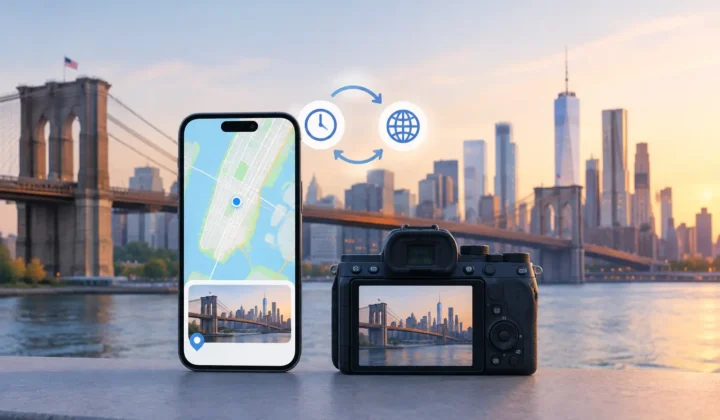
写真は見た目がまったく損なわれていても、最も重要な情報がいつの間にか変わっていることがあります。画像そのものは残っていても、日付が撮影時刻ではなくインポート時刻になっていたり、撮影地が記録されていなかったり、カメラの詳細情報がコピー先に引き継がれていなかったりします。Apple Photosのメタデータ保護は、単純にYes/Noで答えられる問題ではありません。メタデータがどこに保存されているか、どのような操作を行うか、そのあと写真をどのように移動させるかによって、結果は大きく変わります。
大規模な個人ライブラリでは、この違いが重要になります。海辺で撮った子どもの写真、スキャンした家族のプリント、一眼カメラで撮ったRAWファイルが、「写真」App上では並んで表示されます。しかしそれぞれが「いつ・どこで」を示す証拠の種類は異なります。その証拠を守るには、画像ファイルを保管するだけでは不十分です。
Apple Photosがライブラリ内で保護する情報
Apple Photosは、管理している写真・動画のアセットとは別に、ライブラリのデータベースを維持しています。修正後の撮影日時、割り当てた撮影地、キャプション、キーワード、お気に入り、アルバム、顔認識、編集内容などは、元の画像ファイルに埋め込まれていなくても、Photosライブラリの記録として保存できます。
この仕組みは、ソースファイルを毎回書き換えることなくミスを修正できるという点で有用です。日付を変更したり、撮影地を追加したり、画像を調整したりしたあとでも、後からオリジナルに戻せます。ライブラリ管理の観点では、こうした編集は原則として取り消しが可能です。
ただし、Apple Photos内で取り消しできることと、他の環境でも通用する形式で持ち出せることは別の話です。元のJPEG・HEIC・RAW・動画ファイルには、EXIF・IPTC・XMP・QuickTimeフィールドといった独自の埋め込みメタデータが含まれている場合があります。Photosで行った修正は、ライブラリの記録として存在するだけで、元のアセットの対応フィールドを毎回上書きするわけではありません。修正した日付や撮影地が他の場所でも反映されるかどうかは、書き出し・共有の方法次第です。
これがApple Photosの設計上の重要なトレードオフです。Apple Photosは、作業中のライブラリを保護し、編集の柔軟性を維持するよう設計されています。修正済みの情報を他のアプリ、アーカイブ、別のシステムに持ち出せる形で残すことが目的であれば、書き出し時の動作についても別途確認が必要です。
失われやすいメタデータ
すべてのメタデータが同じリスクにさらされているわけではありません。撮影日時、GPS座標、カメラのモデル、レンズ情報、向き、著作権フィールド、キャプション、キーワードは、アプリや共有方法によって扱いが異なります。
撮影地は特に失われやすい情報です。プライバシー保護のため、共有時に意図的に除外されることが多いためです。メッセージアプリが自動的に削除することもあります。スクリーンショットは新たに生成された画像であり、元の写真のアーカイブコピーではないため、独自のメタデータ履歴しか持ちません。チャットから保存した画像は、ピクセルは残っていても、もとあったGPS情報やカメラ情報が失われている場合があります。
AirDropはオリジナルの保持という観点ではより優れていますが、結果は受け取り側のワークフロー次第です。実際のファイルを送ること、変更前のオリジナルを書き出すこと、レンダリングされた画像を保存することは、それぞれ異なる操作です。これらを同じものとして扱うと、ライブラリ全体の一貫性が時間とともに失われていきます。
スキャンしたプリント写真には別の問題があります。そもそも保護すべきデジタルメタデータが存在しないケースです。スキャンには作成日が付きますが、それは通常、スキャナーがファイルを生成した日時であり、写真が撮影された日時ではありません。この場合、課題は保護だけではありません。歴史的な情報を丁寧に復元する作業が必要です。
編集と書き出し時のメタデータ保護
整理の出発点として、次の三つを切り分けて考えると便利です。Photosが認識している情報は何か。ソースアセットに埋め込まれている情報は何か。受け取り先が受信する情報は何か。
「写真」App内でアイテムの情報パネルを開き、日付・時刻・撮影地・キャプション・カメラ情報を確認します。これはライブラリが現在そのアイテムに紐づけている情報を示しています。ただし、それだけでは各フィールドが元のファイルに埋め込まれているか、あるいは特定の書き出し経路で残るかどうかを確認したことにはなりません。
書き出す際は、変更前のオリジナルとして書き出すか、編集済みとして書き出すかによって結果が変わります。変更前のオリジナルとしての書き出しはソースアセットを優先します。元の画像データと、そこに含まれるメタデータが必要な場合は、通常こちらが適切です。編集済みとして書き出す場合は、Photosの調整内容をもとに新しいレンダリングファイルが生成されます。視覚的な調整が成果物として必要な場合には適していますが、ライブラリの記録をすべてのフィールドで完全に反映したファイルになるとは限りません。
これは編集済みの書き出しが危険だということではありません。要件を明確にしておくべきだということです。撮影地、修正後の撮影日時、キャプションをPhotos外のファイルに添付しなければならない場合は、大量のアーカイブを処理する前に少数のテストセットを書き出し、書き出し先のアプリで結果ファイルを確認してください。
共有アルバム、サードパーティのストレージアプリ、SNSプラットフォーム、プリントサービスについても同様の注意が必要です。日付は保持するがGPS座標を削除するもの、低画質でピクセルを保持するもの、ファイル名やファイル作成日時と元の撮影イベントがまったく無関係になるものなど、挙動はさまざまです。適切なワークフローは送り先ごとに異なります。メタデータが保護されるという一般的な前提には頼れません。
オリジナルだけでは不十分な場合
オリジナルファイルを保持することは必須ですが、オリジナル自体が不完全な場合があります。屋内で撮影した写真にはGPSロックがないことがあります。Canon・Nikon・Sony・Fujifilmのカメラで撮影した写真には露出やレンズ情報が詳細に記録されていても、位置情報がない場合があります。WhatsAppなどのメッセージアプリから保存した写真は、元のメタデータが失われた状態で届くことがあります。
オリジナルが保護するのは、そのアセットが持っていた情報の真実です。そもそも存在しなかった情報や、ライブラリに到達する前に削除された情報を復元することはできません。だからこそ、優れた保護の実践とは、オリジナルファイルを保持しつつ、記憶を整理・検索するライブラリに根拠のある修正をきちんと記録しておくことです。
日付と撮影地の修正はアーカイブ作業として行う
日付や撮影地を修正すると、ライブラリの使いやすさが大幅に向上します。検索結果が信頼できるものになり、旅行が正しい場所に表示され、家族のイベントが正しい年に並びます。しかし、これらの変更は利便性だけを理由に行うべきではなく、より高い基準が求められます。
geotagされた二枚の写真の間にある4分間の差は、意味のある根拠になりえます。同じレストランの入口とテーブルで撮影した写真の間にgeotagのない屋内写真があれば、その撮影地を割り当てることは合理的かもしれません。一方、2つの撮影地の間に6時間の空白があれば話は別です。その写真はルート上のどこで撮られた可能性もありますし、まったく無関係な場所で撮られた可能性もあります。それらしく見えても、ピンを立てることは推測にすぎません。
カメラの時計のズレについても同じことが言えます。時刻設定を誤った一眼カメラで撮影した写真は、位置情報の基準となるスマートフォンの写真と比べて数時間前後にずれて見えることがあります。そのオフセットを修正すれば一貫した時系列が現れますが、修正は目に見える根拠にもとづいて行うべきであり、カメラの時計が正しかったという前提だけに頼るべきではありません。
Photo Geotagはこの区別を中心に設計されています。geotagのない写真を位置情報を持つ隣接写真の間から検出し、確認用のgroupにまとめ、利用可能な根拠が十分か、不十分か、あるいは不足しているかをわかりやすく伝えます。処理はすべてデバイス上で行われ、アカウント登録やクラウドへのアップロードは不要です。根拠のない撮影地を自動的に適用することもありません。サポートされている変更はそれぞれユーザーが確認し、timeline上の情報よりご自身の記憶のほうが確かな場合は手動で調整できます。
長期的に機能する保護ワークフロー
まず、日常的に使っているライブラリから始めます。iCloud Photosを使用している場合は、大量の変更を加える前に同期が完了していることを確認してください。ライブラリがまだインポート中、オリジナルのダウンロード中、または別のデバイスの編集内容と照合中の状態でクリーンアップを進めることは避けてください。
次に、小さく確認しやすいgroupに分けて作業します。ライブラリ内のgeotagのない写真をすべて選択するのではなく、まず旅行一件分、スキャンの一括処理分、またはカメラのインポート一件分から始めます。隣接する写真、そのタイムスタンプ、既知の撮影地を確認します。歴史的なスキャンについては、家族の記録、手書きのメモ、ランドマーク、イベントの日付を参考にします。根拠が不確かな場合は、フィールドを空白のままにするか、説明できる情報だけを入力します。
修正を適用したあとは、「写真」App内で代表的なサンプルを確認します。写真が期待した場所・時間に表示されているかチェックします。ファイルを他の場所に送る必要がある場合は、テスト用のコピーを書き出し、何が一緒に送られるかを確認します。オリジナルファイルの別バックアップを保持し、お使いの環境に適したPhotosライブラリのバックアップ体制を維持してください。バックアップは削除への備えだけではありません。以前の判断を後から見直せる選択肢を残しておくためでもあります。
プライバシーについても同様に慎重に対応します。位置情報から自宅、学校、職場、移動パターンが特定される可能性があります。ライブラリを整理・検索するうえで役立つ情報は非公開のライブラリ内に保護し、共有する際は相手と目的に応じて設定を選択してください。保護することと開示することは、別々の判断です。
整備されたフォトライブラリは、すべての写真にピンが立っている必要はありません。必要なのは、日付・撮影地・キャプションのそれぞれが、記載された内容どおりの意味を持っていることです。根拠が修正を支持するなら、丁寧に記録してください。根拠がないなら、空白のフィールドのほうが、自信ありげな見た目の誤情報よりもはるかに誠実で、有用です。