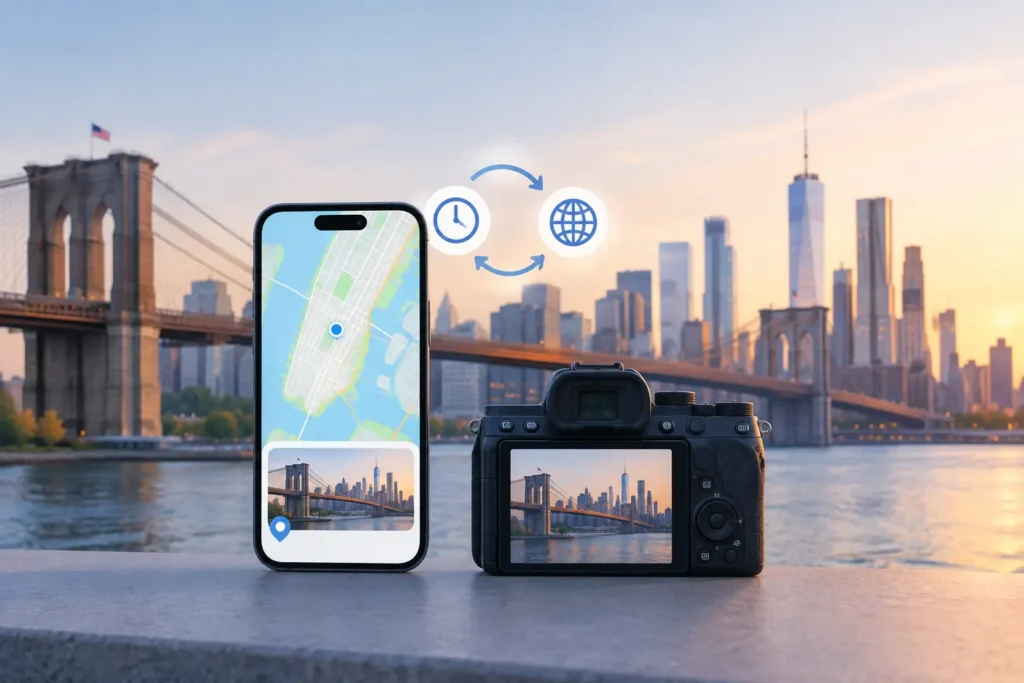
東京で午後8時15分に撮影した写真が、ライブラリ上では前日の午前4時15分の写真として表示される。カメラのタイムゾーンを正しく設定しないまま運用したり、旅行中もホームタイムのままにしていたりすると、まさにそういった事態が起こります。撮影データ自体に問題はなくても、タイムスタンプが周囲の位置情報と合わなくなります。ジオタグ付けにおいて、このズレは深刻な影響を及ぼします。
camera clock offsetは位置情報の欠落とは異なります。ファイルに記録された時刻と、実際にシャッターを切った現地時刻とのズレです。このズレを正確に修正すれば、iPhoneのgeotagged写真が近くで撮ったカメラ画像の有力なanchorになります。放置すると、妥当だったはずの位置提案がフライト1本分、ホテル滞在分、あるいは丸1日ぶんずれてしまいます。
カメラの時計のタイムゾーンがジオタグ付けに影響する理由
多くの専用カメラは日時を記録しますが、フォトライブラリが確実に利用できる形でタイムゾーンを保存しません。Canon、Nikon、Sony、Fujifilmのカメラは設定された現地時刻を記録しますが、その時刻が正確であったか、1時間ずれていたか、あるいはホームタイムのままだったかは問いません。
iPhoneの動作は異なります。撮影時に取得できた時刻とタイムゾーンがタイムスタンプに反映されます。両方の写真をApple Photosに読み込むと、ライブラリはひとつのtimeline barに並べようとします。カメラが6時間遅れていれば、隣で同時に撮ったiPhoneの写真から6時間離れた位置に表示されます。
位置情報の推定は撮影順序に依存するため、このズレは重大です。ニューヨークで午前9時に朝食をiPhoneで撮影し、4分後の午前9時4分にGPS非搭載のカメラで同じ場面を撮ったとします。4分差で視覚的な文脈が一致していれば、強い根拠のある位置提案が成立します。しかしカメラのファイルにホームタイムのPacific Timeで午前3時4分と記録されていると、その写真は朝食のanchorの近くには置かれません。関係のない深夜の画像群と同じgroupに入ってしまう可能性があります。
まず実際のcamera clock offsetを把握する
最も確実な方法は、設定上の想定ではなく証拠からoffsetを導き出すことです。旅行中は特に思い込みが起きやすいです。旅程の途中でカメラの時刻を変更した、サマータイムに合わせて調整した、あるいは数分単位でずれたまま設定したといったケースが実際にあります。
2台のデバイスで同時に撮影した、特定できる瞬間から始めてください。家族写真、名所、食事、イベントの入口などが適しています。カメラ画像とiPhoneの画像を比較し、記録された時刻の差を確認します。同じ期間の別のペアでも同様に確認してください。
どちらの比較でもカメラがちょうど5時間遅れていれば、有効な修正値が得られます。一方が5時間差、もう一方が4時間差であれば、全体に同一のoffsetを適用するのは早計です。タイムゾーンをまたいだか、サマータイムが変わったか、カメラの時計がリセットされた可能性があります。
実際に判断の根拠になるanchorを選ぶ
anchor写真とは、時刻と位置情報が信頼できる写真です。位置を特定したいカメラ画像と時間的に近いほど有用です。午後2時に空港で撮ったスマートフォンの写真は旅行日の該当区間を特定するのに役立ちますが、6時間後に別の都市で撮ったカメラ画像すべての位置を自動的に決めることはできません。
近接する複数の画像にわたって整合性を確認してください。目的はタイムスタンプを見た目よく整えることではありません。写真が撮影された順序を正しく反映できるだけのtimelineの信頼性を確保することです。
サマータイムと複数拠点の旅程に注意する
1時間のズレはサマータイムを示すことが多いです。旅程の一部ではカメラを更新したが、それ以降は更新しなかった場合にも起こります。大きくきっちりとした差の場合は、カメラが以前のタイムゾーンのままになっていることが多いです。
複数のタイムゾーンをまたぐ旅行では、カードの全データをひとまとめに処理するのではなく、期間ごとに分けてください。最初の1週間に正しい修正値が、その後のフライト以降には合わないことがあります。このような場合、手動での確認は念のための作業ではありません。誤ったtimelineを作らないための唯一の方法です。
カメラの時計のタイムゾーンを合わせるための手順
何かを変更する前に、タイムスタンプの修正と位置情報の付与を区別して考えてください。関連する問題を解決しますが、互いに代替できるものではありません。時刻の調整は写真の撮影日時を変更します。ジオタグ付けは撮影場所を追加または編集します。それぞれの変更に、それぞれの根拠が必要です。
まず、カメラのファイルを読み込み、修正が必要な日付の範囲を特定します。「日本滞在分:カメラが14時間遅れている」「3月10日以降:カメラが1時間進んでいる」というように、範囲ごとに想定されるoffsetを控えておきましょう。これにより、旅程のある区間向けの修正が別の区間に波及するのを防げます。
次に、適切なtimeline barのスケールで、カメラ写真を位置情報付きのスマートフォン写真と比較します。提案されたoffsetを適用した後、画像が整合性のある順序に並んだら、周囲のanchorを確認します。その日の行動として場所は妥当ですか。差は数分程度ですか。それとも説明のつかないフライト、ドライブ、または夜間の移動が間に挟まっていますか。
続いて、位置提案を個別のピンとしてではなく、groupとして確認します。同じ美術館で撮ったgeotagged写真2枚の間に挟まったカメラ画像のgroupは、離れた2地点の間にある1枚よりも根拠が強いです。提案は、近くのanchor写真、修正後の時間的位置、そこから導かれるconfidenceを明確に示すべきです。
Photo Geotagはこのレビュー手順のために設計されています。camera clock offsetの候補を特定し、未タグ写真をgeotagged写真のコンテキストの中で表示します。ライブラリをデバイス上で処理し、確認のためにgroupの提案を提示します。不確かなtimelineを無断で正確な位置情報として確定させることはありません。
最後に、確認済みの変更だけをApplyしてください。書き込みの記録と確実なUndoがここで重要になります。メタデータはピクセルほど目に見えませんが、将来の検索、マップ表示、共有アルバム、ファミリーアーカイブでその写真の思い出がどう伝わるかを左右します。
時計を修正すべきでない場合
タイムスタンプをそのままにしておくのが正解な場合もあります。信頼できる比較写真がなく、既知のイベント時刻もなく、繰り返し現れるoffsetのパターンもない場合、時計を変更することは推測にすぎません。撮影場所がわかっていれば写真に手動で位置情報を付与できますが、それは正確な撮影時刻を証明するものではありません。
timeline barに大きな空白がある場合も同様の慎重さが必要です。正午にロサンゼルスで撮ったgeotagged写真と午後8時にサンフランシスコで撮ったgeotagged写真の間にあるカメラ画像は、どちらの都市でも、道中でも、まったく別の場所でも撮られた可能性があります。8時間の間隔は8分の間隔とは意味が異なります。アプリはその不確かさを伝えるべきであり、最終的な判断はお手元のユーザーが下すべきです。
また、Apple Photosで見た目が不自然に見えるからといって、タイムスタンプを「修正」するのは避けてください。複数のボディの時刻を揃えるために、意図的に基準タイムゾーンへカメラを設定している写真家もいます。マップベースの整理には不便でも、それは意図的な運用かもしれません。日付を書き換える前に、意図したワークフローを確認してください。
修正済みの時刻をアーカイブメタデータとして扱う
カメラの時計は見落とされがちですが、子どもの誕生日の写真がパーティーから切り離されたり、旅行の画像が間違った日に移動したり、欠落した位置情報を復元するために必要な証拠が失われたりしたときに、その影響の大きさに気づきます。修正は写真にまつわる記憶を取り戻す手助けになりますが、それは修正が根拠に基づいている場合に限ります。
小さく検証可能な範囲で作業してください。複数のanchorで比較してください。フライトとサマータイムを考慮してください。そして、timelineが確信を持った配置を正当化できない場合は、不確かさの余地を残してください。後から根拠を示せないきれいな答えによって、フォトライブラリの質が上がることはありません。