場所の記録がない写真は、後から探し出すのが難しくなります。撮影した年や写っている人物は覚えていても、どのビーチだったか、どの美術館だったか、どの実家だったかは思い出せないことがあります。Macで写真の位置情報メタデータを編集する目的は、単に地図上にピンを立てることではありません。合理的な可能性を事実として偽ることなく、有用なコンテキストを記録に残すことです。
数枚の写真であれば、Apple Photosの機能で直接位置情報を修正・追加できます。一方、スキャンしたプリント、メッセージで受け取ったファイル、デジタルカメラで撮影した画像が何年分も蓄積したライブラリでは、各位置情報の根拠を保ちながら効率よく変更する方法を考える必要があります。
Photos での位置情報編集で実際に変わること
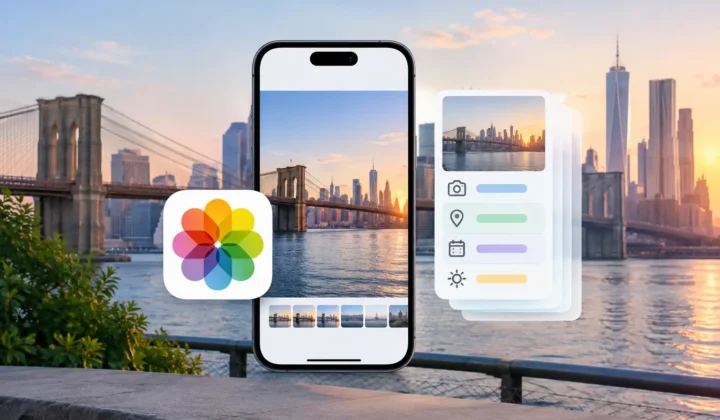
位置情報は通常、GPS座標として保存されており、その座標から推定された地名が付与されることもあります。Mac版Photosでは、位置情報は写真ライブラリ内の各画像に紐付く情報の一部です。位置情報を追加・修正すると、マップ表示、場所による検索、旅行や家族の場所を軸にしたアルバム作成が容易になります。
ただし、すべての写真に正確な座標が必要なわけではありません。たとえば、誕生日パーティーの写真は確かに東京で撮られたと言えても、正確な住所は不明な場合があります。スキャンしたプリントには、裏に撮影月が手書きされているだけかもしれません。精度は手元にある根拠と釣り合ったものにすべきです。
プライバシーの問題もあります。位置情報は、居住地、子どもの通学先、お気に入りのプライベートな場所を明らかにしてしまう可能性があります。ライブラリの外に画像を共有する前に、位置情報も一緒に送ってよいかどうか検討してください。正確なメタデータはアーカイブとして価値がありますが、公開配布には適さないこともあります。
Apple PhotosでMacの写真位置情報メタデータを編集する
まず、Photosで変更したい写真またはグループを選択します。「イメージ」メニューを開き、「位置情報を調整」を選択します。場所を検索して適切な候補を選ぶと、Photosが選択したアイテムにその位置情報を適用します。
1枚の画像を編集する場合は、先に「情報」ウインドウを開いて現在の内容を確認しましょう。これにより、位置情報が未設定なのか、誤って設定されているのかを区別できます。表示される地名が広範囲なものであっても、その座標が見た目ほど正確でないこともあります。
位置情報が誤っている場合は、古い値を残さずに正しい値に置き換えてください。その写真に位置情報を記録すべきでない場合は、「イメージ」メニューから位置情報を削除してください。根拠のないピンを代わりに設定するよりも、不正確なピンを削除するほうが適切です。
複数の画像に同じ位置情報を適用するときは、本当に同じ場所で撮影された写真だけを選択してください。同じ午後に撮影したまとまりであっても、ホテル、駅、数キロ離れたレストランが混在している場合があります。イベントでグループ化するのは有効な方法ですが、割り当てる精度のレベルで実際に同じ場所を表している場合に限ります。
マップは確認の手段であり、証明ではない
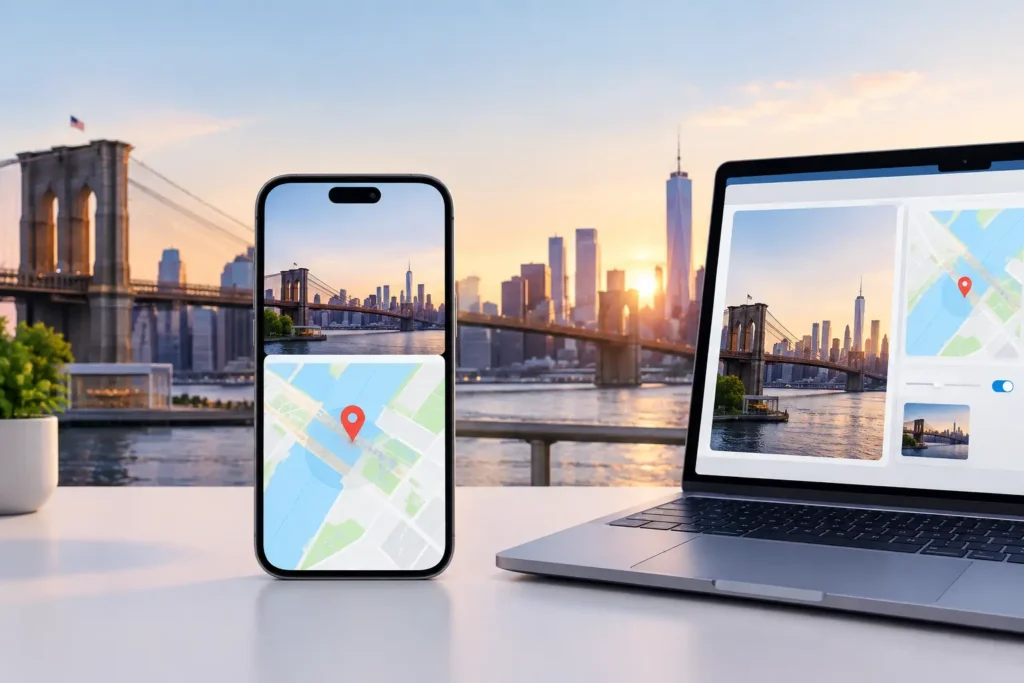
Photosの検索結果は、名前に見覚えがあるために正しそうに見えることがあります。マップ上で実際の位置を確認し、写真に写っているものと照らし合わせてください。道路標識、特徴的な建物、海岸線の形、天候、周囲の写真の並びといった情報も、過度に広範な指定や誤った候補を見分けるヒントになります。
地名が重複している場合もあります。「Springfield」「Portland」「Washington」などを検索すると、技術的には有効であっても別の州に位置する候補が表示されることがあります。メモが不完全な古い家族のアーカイブを編集する場合は特に、候補を選択する前にフルラベルを確認してください。
手動編集の限界を知る
手動編集は、答えが明確な場合には有効です。しかし、答えがライブラリ全体に散らばっている場合は作業が遅くなります。
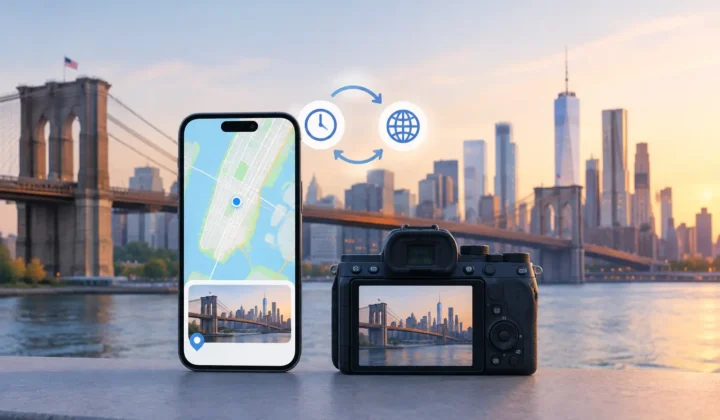
旅行中を例に考えてみましょう。iPhoneで撮った写真にはgeotag情報がありますが、Canon、Nikon、Sony、Fujifilmといったカメラで撮った画像にはありません。カメラのファイルは、既知の場所で撮影されたiPhoneの写真の間に収まっている可能性があります。そのタイムラインは有力な根拠ですが、geotag未設定のすべての写真に同じピンを割り当てる理由にはなりません。
同じギャラリーの外で撮られた2枚のiPhone写真の間に4分の空白があれば、その間に撮影されたgeotag未設定のカメラ写真の位置情報として強く支持できます。しかし、2つの既知の場所の間に6時間の空白がある場合はそうではありません。その間に車移動、飛行機移動、複数の立ち寄り、タイムゾーンの変更があった可能性があります。この2つのケースを同じように扱うと、ライブラリが完全に見えても信頼性は下がります。
camera clock offsetも別の問題を引き起こします。デジタルカメラは、サマータイムの切り替え、海外旅行、電池交換後のリセット忘れなどにより、時刻がずれていることがよくあります。カメラが1時間ずれていると、画像が本来とは異なる参照写真の間に位置するように見えてしまいます。位置情報の根拠を検討する前に、driftの関係を修正することで結果が大きく変わる場合があります。
位置情報が不明な場合のより安全な手順
大規模なライブラリでは、根拠の確認と編集を分けた手順を採用してください。先にスキャンし、次に確認し、最後に適用するという流れです。自動的な位置情報の提案は、根拠のある変更とは別物であるため、この分離が重要です。
まず、時系列の文脈の中でgeotag未設定の画像を特定します。隣接する写真で、既に信頼できる位置情報を持つものを探してください。これらがanchor写真です。anchorが時間的に近く、位置情報が一致しているほど、提案される配置の根拠は強くなります。
次に、写真を1枚ずつ個別のタスクとして扱うのではなく、提案されたgroupを単位としてレビューします。あるgroupには、geotaggedのiPhone写真2枚の間の短い立ち寄りで撮影された複数のカメラ画像が含まれているかもしれません。anchorの情報、時間の空白、マップ上の位置をまとめて確認してください。根拠が共通の位置情報を支持するなら、reviewした決定をgroupに適用することで、不確かさを隠すことなく作業を効率化できます。
変更はレビューの後にのみ行います。何をwriteしたかを明確に記録しておき、後から判断を見直したりUndoしたりできるようにしてください。位置情報メタデータはアーカイブ情報です。日付の修正や人物ラベルと同じだけの慎重さが求められます。
Photo GeotagはこのScan、Confirm、Applyの流れを基本として設計されています。既存のApple Photosライブラリ内で位置情報のギャップをデバイス上でローカルに検出し、時間・位置の近さに基づいてgroupedされた配置を提案し、Certain・Likely・Uncertain・Manualの信頼度ラベルを付けます。ピンを設定する根拠がないときは、ピンを描きません。適用前に提案された位置情報を手動で調整でき、write journalに記録された変更は取り消し可能です。
位置情報を空白のままにすべき場合
フィールドが空白であることは失敗ではありません。記録が裏付けられる範囲を正直に示したものです。
隣接する画像との時間的な隔たりが大きい場合、anchorの情報が一致しない場合、またはタイムラインに未解決のcamera clock errorが含まれている場合は、geotag未設定のままにしてください。スキャンしたプリントがある都市で撮影されたとわかっていても、その都市内の複数の場所が候補として考えられる場合も同様です。知らない座標を主張せずに、キャプション、アルバム名、日付の範囲でコンテキストを補足することができます。
家族のアーカイブには特に慎重に対応してください。ある写真が「湖のそばで撮った」と伝えられていても、数十年にわたって家族が訪れた湖は複数あるかもしれません。有用であればその情報を説明文として記録し、場所を適切な確信度で特定できたときに初めて位置情報を追加してください。
共有・書き出し前に結果を確認する
編集後は、場所でライブラリを検索し、マップ表示を確認します。ありえない国にピンが表示されていないか、実際には別の場所で撮られた写真がホテルに集中していないか、連続したイベントなのにピンが飛び回っていないかを確認してください。こうしたパターンは、タイプミス、同名の場所、過度に広いgroupが原因であることが多いです。
画像を書き出す際は、書き出し設定を確認し、位置情報を含めるかどうかを判断してください。適切な選択は受け取る相手によって異なります。共有アーカイブを保存する家族であれば役立つでしょう。公開投稿、マーケットプレイスへの掲載、面識のない相手への送付には適さない場合があります。
最善の位置情報編集とは、後から説明できるものです。その画像は既知の写真の間に位置し、時間的な整合性があり、写真に写った内容と場所が一致し、writeする前にレビューを経た変更であること。この基準に従うと位置情報が空白のまま残る写真も出てきますが、位置情報を記録した写真の信頼性は確かなものになります。